
21/05/2016
Windows 10 Tastaturgenveje: En Komplet Guide til Øget Produktivitet
I en verden, hvor tid er en dyrebar ressource, kan selv små tidsbesparelser gøre en stor forskel i vores daglige produktivitet. Tastaturgenveje i Windows 10 er netop designet til at give brugerne mulighed for at udføre opgaver hurtigere og mere effektivt, uden at skulle ty til musen for hver eneste handling. Fra at åbne programmer til at administrere vinduer og filer, er der et væld af genveje, der kan transformere din computeroplevelse. Denne guide vil dykke ned i de mest nyttige tastaturgenveje i Windows 10, organiseret for at give dig et hurtigt overblik og gøre det nemmere at integrere dem i din daglige rutine. Uanset om du er en erfaren bruger eller ny til Windows 10, vil du finde værdifulde tips, der kan øge din effektivitet markant.
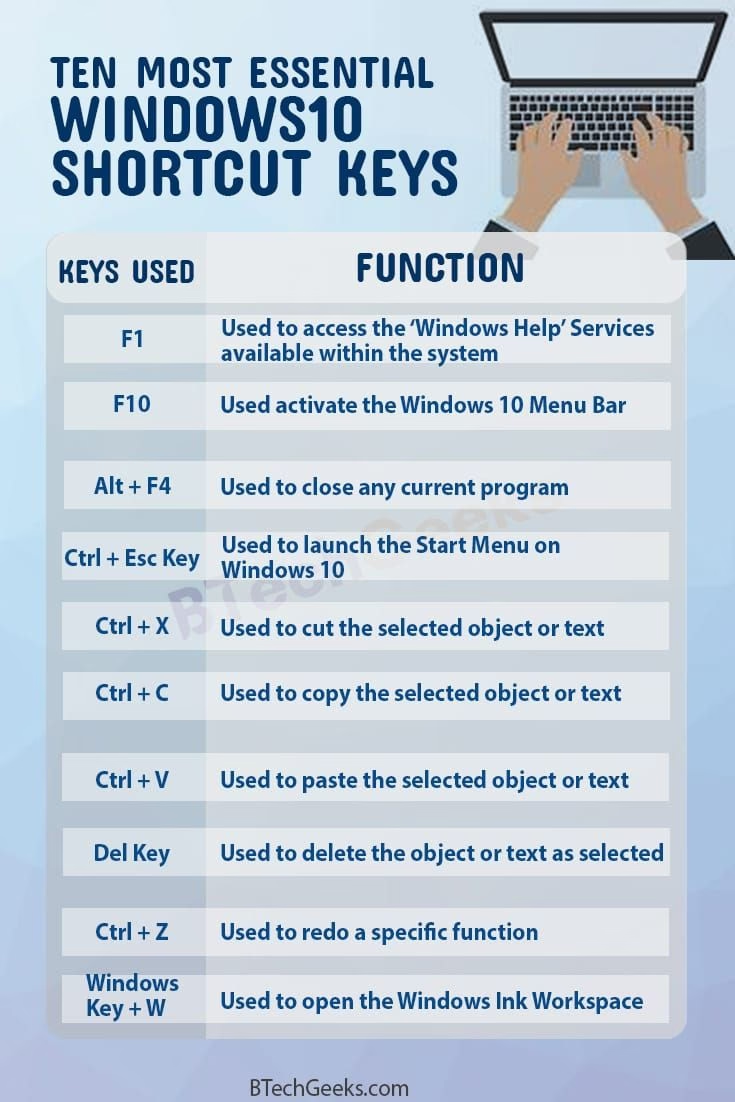
Grundlæggende Tastaturgenveje til Daglig Brug
Disse grundlæggende genveje er essentielle for enhver Windows 10-bruger. De dækker de mest almindelige handlinger og er nemme at huske:
- Windows-logo-tast + D: Viser eller skjuler skrivebordet. Perfekt til hurtigt at rydde skærmen for at se dine ikoner.
- Windows-logo-tast + E: Åbner Stifinder (File Explorer). Nem adgang til dine filer og mapper.
- Windows-logo-tast + I: Åbner Indstillinger (Settings) appen. Hurtig adgang til systemindstillinger.
- Windows-logo-tast + L: Låser din computer. Sikkerhed på et øjeblik.
- Alt + F4: Lukker det aktive vindue eller program. En klassiker til at lukke programmer hurtigt.
- Ctrl + C: Kopierer det markerede element.
- Ctrl + X: Klipper det markerede element.
- Ctrl + V: Indsætter det kopierede eller klippede element.
- Ctrl + Z: Fortryder den sidste handling. Uundværligt til fejlretning.
- Ctrl + Shift + Esc: Åbner Jobliste (Task Manager). Til at overvåge og administrere kørende processer.
At styre flere åbne vinduer kan være en udfordring. Disse genveje gør det nemmere at navigere og organisere dine åbne applikationer:
Tabel: Vinduesstyringsgenveje
| Genvej | Beskrivelse |
|---|---|
| Windows-logo-tast + Tab | Åbner Opgavevisning (Task View) og viser alle åbne vinduer og virtuelle skriveborde. |
| Alt + Tab | Skifter mellem åbne programmer. Hold Alt nede og tryk Tab gentagne gange for at vælge. |
| Windows-logo-tast + Venstre pil | Maksimerer det aktive vindue til venstre side af skærmen. |
| Windows-logo-tast + Højre pil | Maksimerer det aktive vindue til højre side af skærmen. |
| Windows-logo-tast + Op-pil | Maksimerer det aktive vindue. |
| Windows-logo-tast + Ned-pil | Minimerer eller gendanner det aktive vindue. |
| Windows-logo-tast + Home | Minimerer alle vinduer undtagen det aktive. Tryk igen for at gendanne. |
| Windows-logo-tast + Shift + Venstre/Højre pil | Flytter det aktive vindue til en anden skærm (hvis du har flere skærme). |
Genveje til Specifikke Funktioner
Windows 10 introducerede flere nye genveje, der giver adgang til specifikke funktioner og værktøjer:
- Windows-logo-tast + S: Åbner søgefunktionen. Hurtig adgang til at finde filer, programmer og indstillinger.
- Windows-logo-tast + G: Åbner Spilbjælken (Game Bar). Nyttigt for gamere til optagelse og streaming.
- Windows-logo-tast + H: Åbner dikteringsfunktionen. Tal for at skrive tekst.
- Windows-logo-tast + K: Åbner forbindelsesmenuen. Til at forbinde til trådløse enheder som skærme og lydudstyr.
- Windows-logo-tast + P: Åbner projektionsindstillingerne. Til at vælge, hvordan din skærm vises på eksterne enheder.
- Windows-logo-tast + V: Åbner udklipsholderhistorikken. Viser nyligt kopierede elementer.
- Windows-logo-tast + . (punktum) eller Windows-logo-tast + ; (semikolon): Åbner emoji-panelet. Tilføj emojis til din tekst.
- Windows-logo-tast + Print Screen: Tager et skærmbillede af hele skærmen og gemmer det automatisk i mappen "Skærmbilleder" under "Billeder".
- Windows-logo-tast + Shift + S: Aktiverer "Klip og skitser" (Snip & Sketch) værktøjet, der giver dig mulighed for at tage et skærmbillede af et specifikt område af din skærm.
Avancerede Genveje og Tilpasning
For de mere erfarne brugere er der også genveje, der giver dybere kontrol og mulighed for tilpasning:
- Ctrl + Alt + Delete: Åbner en menu med muligheder, herunder Jobliste, Kontrolpanel og Lås computer.
- Ctrl + Shift + T: Genåbner det sidst lukkede faneblad i de fleste browsere.
- Shift + Delete: Sletter det markerede element permanent uden at sende det til papirkurven. Brug med forsigtighed!
- F2: Omdøber det markerede element.
- F5: Genindlæser det aktive vindue.
- F6: Skifter fokus mellem skærmelementer i et vindue eller på skrivebordet.
- F10: Aktiverer menulinjen i aktive programmer.
Aktivering af Understregede Taster (Access Keys)
Windows giver mulighed for at aktivere understregede bogstaver i menuer og dialogbokse, som kan bruges i kombination med Alt-tasten. For at aktivere dette:
- Gå til Indstillinger (Windows-logo-tast + I).
- Vælg Tilgængelighed (Ease of Access).
- Vælg Tastatur i menuen til venstre.
- Under "Brug Print Screen-genvejen" kan du finde en indstilling relateret til at aktivere understregede taster. Sørg for, at den er slået til, hvis du ønsker at bruge denne funktionalitet. En almindelig indstilling er at finde under "Interaktion" -> "Tastatur" -> "Ændr, hvordan tastaturgenveje fungerer" og slå "Understreg adgangstaster, når de er tilgængelige" til.
Når aktiveret, kan du trykke på Alt og derefter på det understregede bogstav for at aktivere den tilsvarende kommando. For eksempel, i en dialogboks, hvor "O" er understreget for "OK", kan du trykke Alt + O for at bekræfte.
Genveje til Filhåndtering og Stifinder
At arbejde med filer og mapper kan gøres meget hurtigere med disse genveje:
Tabel: Stifinder Genveje
| Genvej | Beskrivelse |
|---|---|
| Alt + D | Fokuserer på adresselinjen i Stifinder. |
| Alt + Enter | Åbner Egenskaber-vinduet for det markerede element. |
| Alt + Venstre pil | Gå til den forrige mappe. |
| Alt + Højre pil | Gå til den næste mappe. |
| Alt + Op-pil | Gå til den overordnede mappe. |
| Ctrl + E eller Ctrl + F | Åbner søgefeltet i Stifinder. |
| Ctrl + N | Åbner et nyt Stifinder-vindue. |
| Ctrl + Shift + N | Opretter en ny mappe. |
| F4 | Fokuserer på adresselinjen og viser listen over tidligere adresser. |
| F6 | Skifter fokus mellem Stifinders forskellige paneler (f.eks. navigationstræ, filvisning). |
| F11 | Skifter mellem fuldskærmsvisning og normal visning af Stifinder. |
| Home | Går til toppen af vinduet. |
| End | Går til bunden af vinduet. |
Virtuelle Skriveborde og Produktivitet
Virtuelle skriveborde er en fantastisk funktion i Windows 10 til at organisere dit arbejde. Disse genveje gør brugen af dem endnu mere strømlinet:
- Windows-logo-tast + Ctrl + D: Opretter et nyt virtuelt skrivebord.
- Windows-logo-tast + Ctrl + Venstre/Højre pil: Skifter mellem dine virtuelle skriveborde.
- Windows-logo-tast + Ctrl + F4: Lukker det aktuelle virtuelle skrivebord.
Kommandoprompt og Avancerede Værktøjer
Selvom mange foretrækker grafiske grænseflader, er kommandoprompten stadig et kraftfuldt værktøj. Her er et par genveje, der kan være nyttige:
- Ctrl + A (i Kommandoprompt): Markerer alt indhold i den aktuelle linje.
- Ctrl + C (i Kommandoprompt): Kopierer den markerede tekst.
- Ctrl + V (i Kommandoprompt): Indsætter tekst fra udklipsholderen.
- Ctrl + F (i Kommandoprompt): Åbner søgefunktionen i kommandoprompten.
- Pil op/ned (i Kommandoprompt): Gennemgår kommandohistorikken.
Ofte Stillede Spørgsmål (FAQ)
Q: Hvordan aktiverer jeg understregede taster i Windows 10?
A: Du kan aktivere dem via Indstillinger > Tilgængelighed > Tastatur, hvor du slår "Understreg adgangstaster, når de er tilgængelige" til.
Q: Hvad er den hurtigste måde at åbne Jobliste på?
A: Brug tastaturgenvejen Ctrl + Shift + Esc.
Q: Hvordan kan jeg hurtigt gemme et skærmbillede?
A: Tryk på Windows-logo-tast + Print Screen for at tage et fuldt skærmbillede og gemme det automatisk, eller brug Windows-logo-tast + Shift + S til at vælge et område.
Q: Kan jeg bruge tastaturgenveje til at flytte vinduer mellem skærme?
A: Ja, brug Windows-logo-tast + Shift + Venstre/Højre pil, hvis du har flere skærme tilsluttet.
Q: Hvad gør Windows-logo-tast + V?
A: Den åbner udklipsholderhistorikken, som viser de seneste elementer, du har kopieret.
Konklusion
At mestre disse tastaturgenveje kan virke overvældende i starten, men med lidt øvelse vil du opdage, at de bliver en naturlig del af din computerbrug. Ved at integrere disse hurtige kommandoer i din daglige rutine kan du spare værdifuld tid og øge din generelle effektivitet. Gør det til en vane at bruge genvejene, og du vil snart undre dig over, hvordan du nogensinde klarede dig uden dem. Husk, at øvelse gør mester, og jo mere du bruger dem, jo hurtigere og mere intuitivt bliver det at navigere og arbejde i Windows 10.
For yderligere reference kan du downloade en PDF med Windows 10 og 11 tastaturgenveje. Bogmærk denne side for nem adgang til alle de nyttige genveje, vi har gennemgået her.
Hvis du vil læse andre artikler, der ligner Windows 10 Tastaturgenveje: Effektiviser Din Arbejdsgang, kan du besøge kategorien Tøj.