
13/04/2016
Forstå og tilpas din netværksadapter for optimal ydeevne
I en verden, hvor hastighed og stabilitet på netværket er afgørende for alt fra arbejde og gaming til streaming og kommunikation, er det vigtigt at have en grundlæggende forståelse for, hvordan din netværksadapter fungerer. Mange brugere overlader disse indstillinger til standardværdierne, men ved at dykke ned i de avancerede muligheder kan du potentielt opnå en markant forbedring af din samlede netværksoplevelse. Denne artikel vil guide dig igennem nogle af de mest relevante avancerede indstillinger, med særligt fokus på "short GI" (Guard Interval) funktionen, og hvordan du kan optimere din adapter til dine specifikke behov.
Hvad betyder "short GI"?
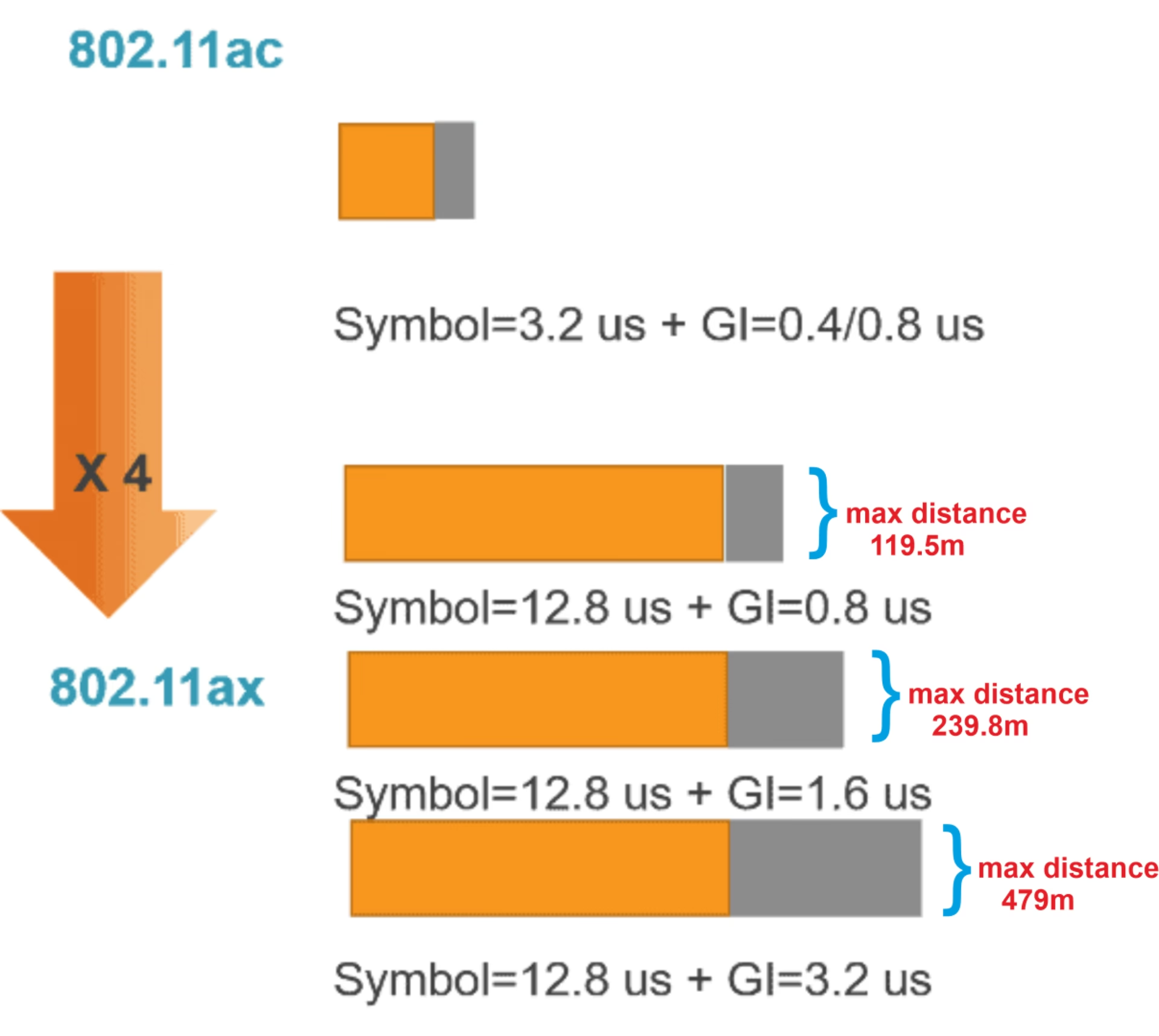
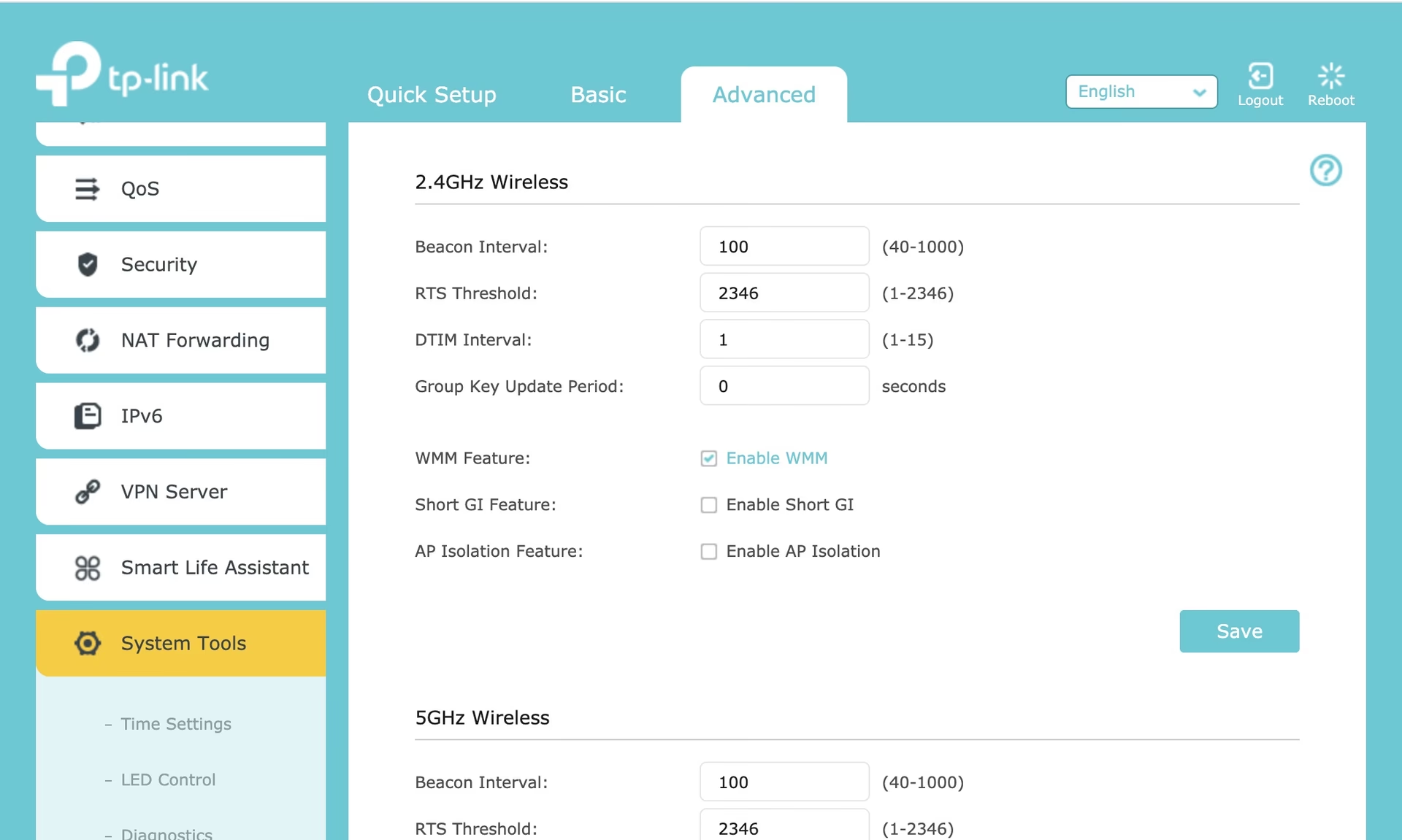
Lad os starte med at afklare, hvad "short GI" præcist indebærer. GI står for Guard Interval, som er et tidsinterval mellem overførte datapakker. I Wi-Fi-standarder som 802.11n og nyere, kan dette interval forkortes. Formålet med "short GI" er at reducere den samlede forsinkelse (latency) mellem pakkerne, hvilket kan føre til en marginalt højere gennemstrømning og en mere responsiv forbindelse, især i miljøer med stærke og stabile signaler. Ved at minimere det tidsrum, hvor sender og modtager er inaktive mellem transmissionerne, kan netværket udnyttes mere effektivt.
Bemærk: "short GI" funktionen er primært relevant for 802.11n radioer. Hvis du ændrer radionypen til en anden standard, vil standardindstillingen for denne funktion blive gendannet.
Hvordan deaktiverer du "short GI" funktionen?
Hvis du af en eller anden grund ønsker at deaktivere "short GI" funktionen, kan dette typisk gøres via din netværksadapterens driverindstillinger. Kommandoen til at deaktivere funktionen er ofte noget i stil med undo short-gi enable. Omvendt, for at aktivere den, ville kommandoen sandsynligvis være short-gi enable. Husk, at disse kommandoer kun er effektive på 802.11n-kompatible radioer.
Det er vigtigt at bemærke, at mens "short GI" kan give en lille ydelsesforbedring under ideelle forhold, kan det også gøre forbindelsen mere sårbar over for interferens og refleksioner. Hvis du oplever ustabilitet eller datatab, kan det være en god idé at eksperimentere med at deaktivere denne funktion.
Generelle anbefalinger til optimering af din netværksadapter
Udover "short GI" er der en række andre indstillinger, der kan finjusteres for at forbedre din netværksoplevelse. Disse spænder over alt fra valg af hardware til specifikke driverindstillinger.
1. Kvalitetshardware er fundamentet
- Brug netværkskort af anerkendte mærker: Invester i netværkskort fra producenter som Intel eller Broadcom. Disse kort er kendt for deres stabilitet, bedre driverunderstøttelse og generelt højere ydelse, især under belastning. Billigere alternativer kan fungere til basal brug, men for seriøs brug (streaming, gaming, serverdrift) er kvalitet afgørende.
- Gigabit-forbindelser: Sørg for, at dine netværkskort, din switch og din router alle understøtter Gigabit Ethernet (1000 Mbps). Dette er en 10-dobling af hastigheden sammenlignet med 100 Mbps-forbindelser og er essentielt for moderne netværksbrug, især med store dataoverførsler, NAS-enheder og hurtige internetforbindelser.
- Switches frem for hubs: Brug altid netværksswitches i stedet for hubs. Hubs sender datapakker til alle porte, hvilket skaber unødvendig trafik og potentielle kollisioner. Switches er intelligente og sender kun data til den relevante port, hvilket reducerer konflikter og forbedrer ydelsen markant, især for UDP-baserede applikationer som online spil.
- Kvalitetskabler (CAT-6): Brug CAT-6 eller nyere netværkskabler. Disse kabler er designet til at minimere interferens og crosstalk, hvilket er især vigtigt i Gigabit-miljøer. Undgå at sno kablerne unødigt og hold dem væk fra potentielle kilder til elektromagnetisk interferens (EMI) som strømforsyninger og lysstofrør.
2. Hold dine drivere opdaterede
Producenter frigiver løbende opdateringer til deres netværksdrivere. Disse opdateringer kan rette fejl, forbedre ydelsen og tilføje understøttelse af nye funktioner. Download altid de seneste drivere direkte fra producentens hjemmeside, da Windows' standarddrivere måske ikke indeholder alle avancerede finjusteringsmuligheder.
3. Justering af netværksadapterens indstillinger
De fleste avancerede indstillinger findes i netværksadapterens egenskaber. Du kan tilgå dem via Kontrolpanel -> Netværk og internet -> Netværkscenter -> Skift netværkskortindstillinger. Højreklik på dit netværkskort, vælg "Egenskaber", og klik derefter på "Konfigurer...", og naviger til fanen "Avanceret".
Her er nogle af de vigtigste indstillinger, du kan overveje:
| Indstilling | Beskrivelse | Anbefaling |
|---|---|---|
| Speed & Duplex | Styrer forbindelsens hastighed (f.eks. 100 Mbps, 1 Gbps) og duplex-tilstand (halv- eller fuld-duplex). | Auto Negotiation for både hastighed og duplex er generelt bedst. Hvis du oplever problemer, kan manuel indstilling til den højeste understøttede hastighed (f.eks. 1.0 Gbps Full Duplex) hjælpe. |
| Gigabit Master Slave Mode | Bestemmer, om adapteren fungerer som master eller slave i Gigabit-forbindelsen. | Auto Detect eller Hardware Default er normalt det bedste valg. |
| Jumbo Frames | Tillader større datapakker (op til 9000 bytes) end standard Ethernet-rammer (1500 bytes). Kan øge ydelsen på Gigabit LAN. | Skal kun aktiveres, hvis alle enheder på netværket understøtter samme Jumbo Frame-størrelse. Ellers kan det forårsage forbindelsesproblemer. |
| Receive Side Scaling (RSS) | Fordeler indkommende netværkstrafik på tværs af flere CPU-kerner for at forbedre ydeevnen. | Aktiveret (især på computere med flere kerner). |
| Flow Control | Regulerer trafikken for at forhindre pakketab, når modtagelseskøerne bliver fyldte. | Ofte bedst at deaktivere, da implementeringen kan være fejlbehæftet og forårsage timeouts eller reducere ydeevnen. Eksperimenter, hvis du oplever problemer. |
| Interrupt Moderation Rate | Styrer, hvor ofte adapteren afbryder systemet for at håndtere pakker. | For lavest mulig latency (f.eks. til gaming), deaktiver. For generel ydelse, kan en lavere rate være god, men for maksimal ydelse kan en højere rate eller deaktivering være bedst, på bekostning af lidt højere CPU-brug. |
| Receive/Transmit Buffers | Antallet af buffere til modtagne eller sendte pakker. | At øge disse værdier (f.eks. til 256 eller 512, hvis tilgængeligt og du har rigeligt RAM) kan forbedre ydeevnen, især ved store filoverførsler. |
| Energy Efficient Ethernet (EEE) / Green Ethernet | Strømbesparende funktioner, der reducerer strømforbruget ved lav netværksaktivitet. | Anbefales at deaktivere i de fleste hjemmescenarier for at undgå potentielle problemer med pakketab og reduceret ydeevne. |
| Wake-On-LAN (WoL) | Muliggør fjernstart af computeren. | Aktiver kun, hvis du har brug for funktionen. Kan potentielt forbruge en smule ekstra strøm. |
| Power Saving Mode | Generel strømbesparelse for adapteren. | Anbefales at deaktivere, medmindre du bruger en bærbar computer på batteri. |
4. Trådløse adapterindstillinger (Wi-Fi)
For trådløse adaptere er der yderligere avancerede indstillinger, der kan have stor indflydelse:
- 20/40 Coexistence / Fat Channel Intolerant: Disse indstillinger styrer, om din 802.11n/ac-adapter kan bruge bredere kanaler (40 MHz eller mere) for højere hastigheder. Hvis der er meget trådløs interferens, kan det være nødvendigt at tvinge brugen af smalle 20 MHz-kanaler for stabilitet. Generelt anbefales det at have disse indstillinger deaktiveret for maksimal gennemstrømning, men aktiver dem, hvis du oplever ustabilitet.
- 802.11n Preamble / PLCP Header: "Short Preamble" giver en lille ydelsesforbedring ved stærke signaler, mens "Long Preamble" giver bedre kompatibilitet og ydeevne ved svagere signaler eller i støjende miljøer. Indstil til Auto eller eksperimenter.
- Beamforming: En vigtig MIMO-teknologi, der fokuserer Wi-Fi-signalet mod dine enheder. Bør generelt være aktiveret, hvis tilgængelig, for at forbedre rækkevidde og stabilitet.
- Channel Width: Ligesom med 20/40 Coexistence, styrer dette bredden af den trådløse kanal. Auto eller 40 MHz (hvis muligt og stabilt) anbefales for bedste ydeevne.
- MIMO Power Save mode (SMPS): Tillader adapteren at spare strøm ved at slukke for nogle antenner. No SMPS giver den bedste ydeevne, men bruger mere strøm. Auto SMPS eller Dynamic SMPS er kompromiser.
- Packet Coalescing: En strømbesparende funktion, der reducerer antallet af afbrydelser fra modtagne pakker. Kan forårsage latency og bør generelt deaktiveres til gaming eller andre realtidsapplikationer.
- Transmit Power: Indstil til Highest for maksimal rækkevidde, medmindre du er i et meget støjende trådløst miljø, hvor en lavere indstilling kan være bedre.
- Throughput Booster/Enhancement: Kan forbedre upload-hastigheden, men kan potentielt påvirke andre brugere negativt. Ofte bedst at deaktivere.
- WMM / WME (Wi-Fi Multimedia): Aktiverer Quality of Service (QoS) for trådløs trafik. Kan hjælpe med prioritering af f.eks. VoIP, men kan i nogle tilfælde reducere den samlede gennemstrømning. Aktiver kun, hvis du har brug for det.
Afvejning af ydeevne og stabilitet
Det er vigtigt at huske, at mange af disse avancerede indstillinger involverer en afvejning. Funktioner, der øger hastigheden, kan potentielt reducere stabiliteten, især i miljøer med meget interferens. Omvendt kan indstillinger, der prioriterer stabilitet, undertiden begrænse den maksimale ydeevne.
Test altid dine ændringer! Brug netværksanalyseværktøjer eller simple hastighedstests (f.eks. filoverførsler, online hastighedstests) før og efter du foretager ændringer. Dette giver dig et klart billede af, hvordan dine justeringer påvirker din faktiske netværksoplevelse.
Ofte stillede spørgsmål (FAQ)
Spørgsmål: Hvad er den bedste indstilling for "short GI"?
Svar: For 802.11n-radioer er "Auto" eller "Enabled" generelt bedst for at opnå marginalt lavere latency og potentielt højere hastighed. Hvis du oplever ustabilitet, kan du prøve at deaktivere den.
Spørgsmål: Kan jeg aktivere Jumbo Frames?
Svar: Kun hvis alle enheder på dit netværk (computer, switch, router, NAS) understøtter og er konfigureret til den samme Jumbo Frame-størrelse. Ellers kan det medføre forbindelsesproblemer.
Spørgsmål: Hvilke indstillinger er vigtigst for gaming?
Svar: For gaming er lav latency altafgørende. Overvej at deaktivere "Interrupt Moderation Rate", "Packet Coalescing" og "Power Saving Mode". Sørg for at bruge en stabil forbindelse med god "Speed & Duplex" og "Flow Control" (eksperimenter med aktiveret/deaktiveret).
Spørgsmål: Hvad skal jeg gøre, hvis min netværksforbindelse bliver ustabil efter ændringer?
Svar: Gendan standardindstillingerne for din netværksadapter. Du kan også prøve at nulstille TCP/IP og Winsock-stacken i Windows eller geninstallere netværksadapterens driver.
Ved at forstå og aktivt justere din netværksadapterens indstillinger kan du opnå en mere stabil, hurtigere og mere pålidelig netværksoplevelse. Husk, at den bedste konfiguration ofte afhænger af dit specifikke udstyr og brugsmønster.
Hvis du vil læse andre artikler, der ligner Optimer din netværksydelse: Forstå og juster avancerede indstillinger, kan du besøge kategorien Tøj.