
23/07/2026
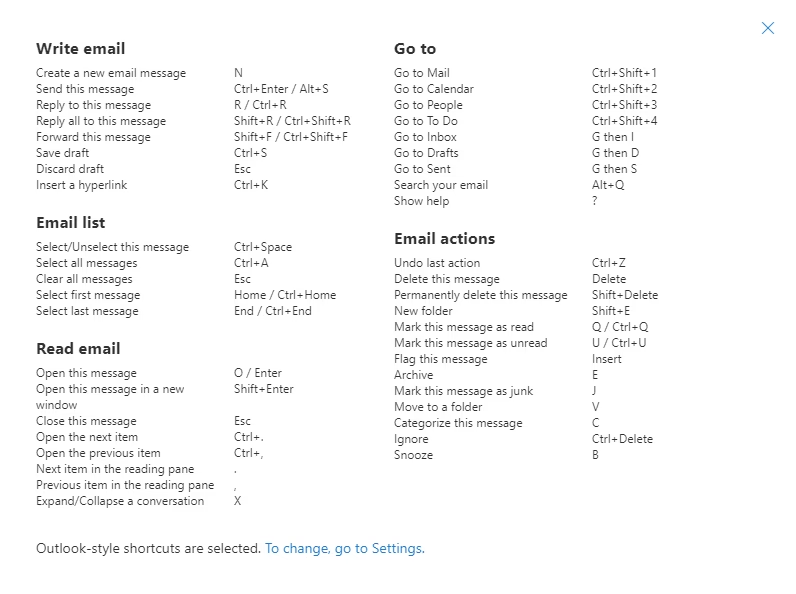
I en travl digital verden er tid en af vores mest værdifulde ressourcer. For brugere af Microsoft Outlook på Mac kan det at kende og anvende de rette tastaturgenveje være forskellen mellem en frustrerende og en yderst effektiv arbejdsgang. Disse genveje er designet til at strømline dine handlinger, fra at navigere i din indbakke til at oprette møder og formaterer beskeder. Dette er din ultimative guide til at mestre Outlook på din Mac ved hjælp af tastaturet.
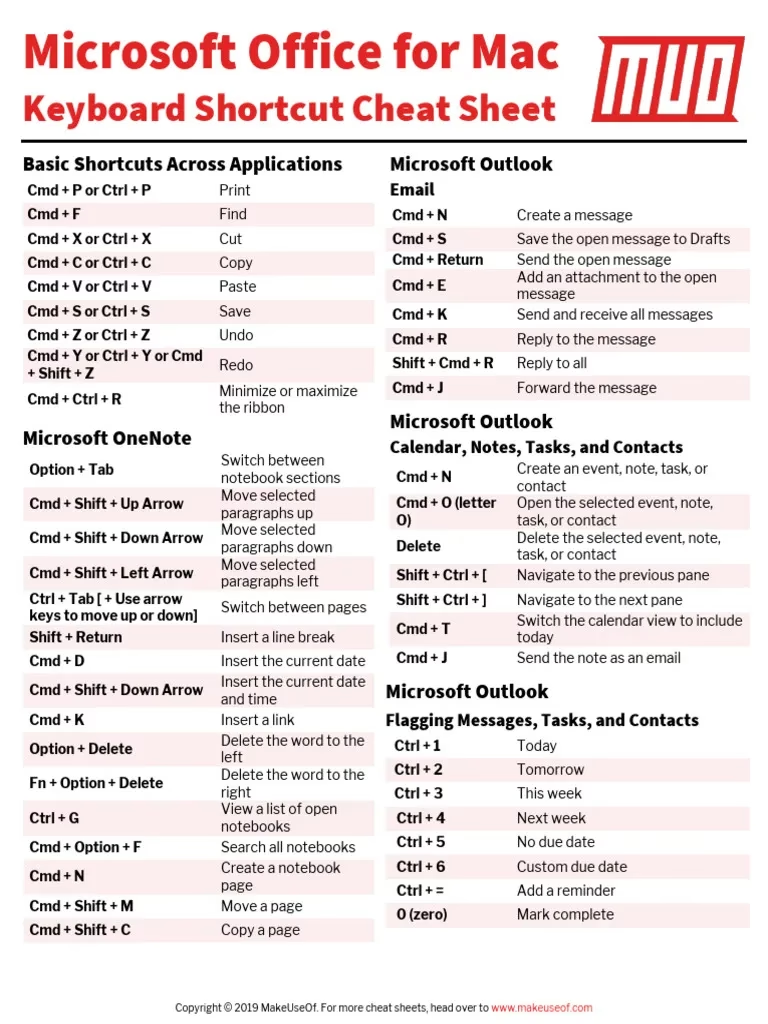
Før vi dykker ned i de mere specifikke funktioner, lad os se på nogle af de mest fundamentale genveje, der vil gøre en mærkbar forskel i din daglige brug af Outlook.
Tekstredigering og Formatering
Når du skriver e-mails eller opretter aftaler, er hurtig og præcis tekstredigering afgørende. Disse genveje hjælper dig med at formatere din tekst professionelt og effektivt.
| Handling | Genvej |
|---|---|
| Klip valgt tekst | +X |
| Kopiér valgt tekst | +C |
| Indsæt valgt tekst | +V |
| Indsæt tekst og match destinationens stil | Shift+Option+ +V |
| Gør tekst fed | +B |
| Gør tekst kursiv | +I |
| Understreg tekst | +U |
| Gennemstreg tekst | Shift+ +X |
| Indsæt hyperlink | +K |
Markørbevægelse
Præcis kontrol over markøren er nøglen til hurtig redigering. Disse genveje giver dig mulighed for at flytte markøren med utrolig hastighed og præcision.
| Handling | Genvej |
|---|---|
| Flyt markør et tegn til venstre | Venstre pil |
| Flyt markør et tegn til højre | Højre pil |
| Flyt markør en linje op | Op pil |
| Flyt markør en linje ned | Ned pil |
| Flyt markør til starten af afsnittet | Option+Op pil |
| Flyt markør til slutningen af afsnittet | Option+Ned pil |
| Flyt markør til starten af ordet | Option+Venstre pil |
| Flyt markør til slutningen af ordet | Option+Højre pil |
| Formindsk indrykning | +Venstre klammeparentes ({) |
| Øg indrykning | +Højre klammeparentes (}) |
| Slet tegn til venstre for markøren | Delete |
| Slet tegn til højre for markøren | Fn+Delete |
| Indsæt tabulatorstop | Tab |
| Flyt markør til starten af linjen | +Venstre pil |
| Flyt markør til slutningen af linjen | +Højre pil |
| Flyt markør til toppen af meddelelsen | +Op pil |
| Flyt markør til bunden af meddelelsen | +Ned pil |
| Flyt markør til starten af markeret tekst | +Home |
| Flyt markør til slutningen af markeret tekst | +End |
| Scroll visning op | Page Up |
Kalenderadministration
Outlook's kalender er et centralt værktøj for mange. Disse genveje vil revolutionere, hvordan du administrerer dine aftaler og møder.
Oprettelse af Aftaler og Møder
At oprette nye begivenheder i din kalender er nu hurtigere end nogensinde.
| Handling | Genvej |
|---|---|
| Opret en aftale (i Kalender-visning) | Ctrl+N |
| Opret en aftale (i enhver Outlook-visning) | Ctrl+Shift+A |
| Opret en mødeindkaldelse | Ctrl+Shift+Q eller Alt+H, M, R |
| Åbn menuen Nye elementer | Alt+H+I |
Bevæg dig ubesværet mellem dage, uger og måneder.
| Handling | Genvej |
|---|---|
| Vis én dag i kalenderen | Alt+1 |
| Vis to dage i kalenderen | Alt+2 |
| Vis tre dage i kalenderen | Alt+3 |
| Vis fire dage i kalenderen | Alt+4 |
| Vis fem dage i kalenderen | Alt+5 |
| Vis seks dage i kalenderen | Alt+6 |
| Vis syv dage i kalenderen | Alt+7 |
| Vis otte dage i kalenderen | Alt+8 |
| Vis ni dage i kalenderen | Alt+9 |
| Vis ti dage i kalenderen | Alt+0 |
| Vis i dag i kalenderen | Alt+H, O, D |
| Vis daglig visning | Alt+H+R eller Ctrl+Alt+1 |
| Vis de næste syv dage | Alt+H, X |
| Gå til en bestemt dato | Ctrl+G eller Alt+H+L |
| Skift til Månedsvisning | Alt+Lige med (=) eller Ctrl+Alt+4 |
| Gå til næste dag | Ctrl+Højre pil |
| Gå til forrige dag | Ctrl+Venstre pil |
| Gå til næste uge | Alt+Ned pil |
| Gå til forrige uge | Alt+Op pil |
| Gå til næste måned | Page Down |
| Gå til forrige måned | Page Up |
| Gå til starten af ugen | Alt+Home |
| Gå til slutningen af ugen | Alt+End |
| Skift til Fuld Uge-visning | Alt+Bindestreg (-) eller Ctrl+Alt+3 |
| Skift til Arbejdsuge-visning | Ctrl+Alt+2 |
| Gå til forrige aftale | Ctrl+, eller Ctrl+Shift+, |
| Gå til næste aftale | Ctrl+. eller Ctrl+Shift+. |
Håndtering af Påmindelser
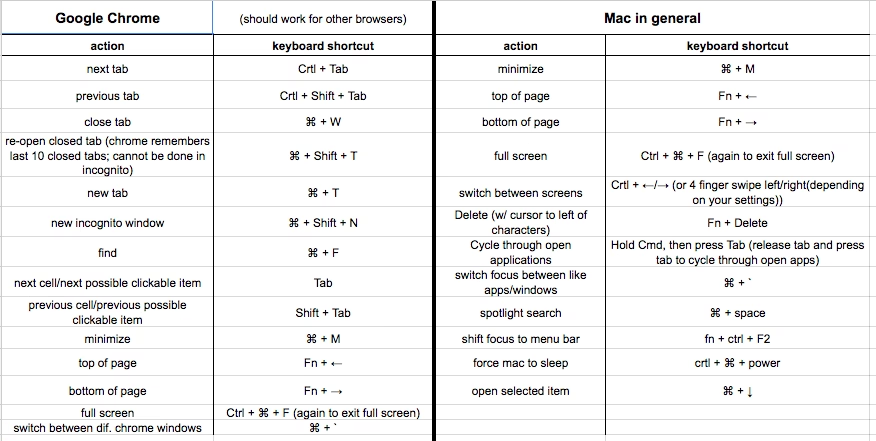
Gå aldrig glip af en vigtig aftale igen med disse genveje til påmindelser.
| Handling | Genvej |
|---|---|
| Åbn en aftale, når påmindelsen vises | Alt+O |
| Åbn vinduet med påmindelser | Alt+V, M |
| Udskyd påmindelse | Alt+S |
| Luk påmindelse | Alt+D |
| Tildel en lyd til en påmindelse | Alt+F, T, A, og derefter Alt+P. Tryk Tab, indtil du når knappen Gennemse, og tryk Enter. I dialogboksen Fil med påmindelseslyd skal du skrive eller vælge navnet på lydfilen. |
Kontakt- og Søgefunktioner
Find og administrer dine kontakter og søg effektivt i Outlook.
Kontakthåndtering
Disse genveje gør det nemmere at arbejde med din adressebog.
| Handling | Genvej |
|---|---|
| Søg efter kontakter | Alt+H, F, C |
| Åbn adressebogen | Alt+H, A, B |
Søgning
Find hurtigt de informationer, du har brug for.
| Handling | Genvej |
|---|---|
| Spring til søgning | Ctrl+E |
Deling og Avancerede Funktioner
Disse genveje dækker mere avancerede funktioner som kalenderdeling og visningsindstillinger.
| Handling | Genvej |
|---|---|
| Vis den valgte kalender i et vandret layout til sammenligning | Alt+H, S, V eller Ctrl+Alt+5 |
| Tilføj delte kalendere fra dine kontakter eller opret en ny kalender | Alt+H, O, C |
| Opret en ny kalendergruppe eller tilføj en afdelingskalender | Alt+H, C, G |
| Send en valgt kalender via e-mail til en kontakt | Alt+H, E |
| Del en kalender med andre | Alt+H, S, C |
| Udgiv en kalender online | Alt+H, P, O |
| Vis og rediger delingsrettigheder for en mappe | Alt+H, F, P |
| Åbn dialogboksen Outlook-indstillinger for kalendere | Alt+H, C, O |
| Aktiver Microsoft Active Accessibility (MSAA) for at få mere detaljerede oplysninger, hvis informationen er forkortet | Alt+Ctrl+Shift+M |
Hvorfor Bruge Tastaturgenveje?
At lære og integrere disse genveje i din daglige rutine kan have en signifikant positiv indvirkning på din produktivitet. Først og fremmest eliminerer de behovet for at flytte musen rundt på skærmen, hvilket sparer dyrebare sekunder – og minutter – i løbet af dagen. Disse sekunder akkumuleres hurtigt og frigør tid til mere komplekse og vigtige opgaver. For det andet kan brugen af tastaturgenveje forbedre din ergonomi. Ved at minimere brugen af musen kan du reducere risikoen for belastningsskader i håndled og arm. For det tredje giver tastaturgenveje en følelse af kontrol og flydende interaktion med softwaren. Det bliver en mere intuitiv proces, hvor du kan fokusere på indholdet frem for at navigere i menuer.
Tips til at Lære Genvejene
Det kan virke overvældende at skulle huske så mange nye kombinationer. Her er et par strategier:
- Start Småt: Vælg et par genveje, der adresserer de mest tidskrævende opgaver for dig, og fokuser på at mestre dem først.
- Øv Dig Bevidst: Når du udfører en opgave, som du ved, der findes en genvej for, så tving dig selv til at bruge genvejen i stedet for musen. Gentagelse er nøglen.
- Brug Referenceark: Print denne guide ud eller gem den digitalt, så du nemt kan slå op, når du er i tvivl.
- Integrer Gradvis: Tilføj nye genveje til din "værktøjskasse" efterhånden som du bliver fortrolig med de eksisterende.
Konklusion
At mestre tastaturgenvejene i Outlook for Mac er en investering i din egen effektivitet og arbejdsglæde. Ved at implementere disse genveje kan du transformere din interaktion med Outlook fra at være en serie af museklik til en hurtig, flydende og intuitiv proces. Begynd i dag, og mærk forskellen.
Hvis du vil læse andre artikler, der ligner Outlook Tastaturgenveje for Mac: Effektiviser din hverdag, kan du besøge kategorien Tøj.