
06/08/2026
I en digital verden, hvor dokumenter og filer hober sig op i et hastigt tempo, kan det virke som en uoverkommelig opgave at holde styr på det hele. Hver person har sin egen foretrukne måde at organisere filer på – nogle foretrækker dybe mappestrukturer, mens andre holder alt på ét sted og bruger søgefunktioner. Uanset din stil er der en funktion, der kan transformere den måde, du interagerer med dine filer på, især dem der bor i SharePoint: OneDrive genveje. Disse genveje er ikke blot simple links; de er en nøgle til en mere strømlinet og personlig filhåndtering, der styrker både din individuelle produktivitet og teamets samarbejde. Denne artikel vil dykke ned i, hvordan du kan udnytte OneDrive genveje til fulde, uanset om det drejer sig om dokumenter fra SharePoint-biblioteker eller delte mapper fra kolleger.
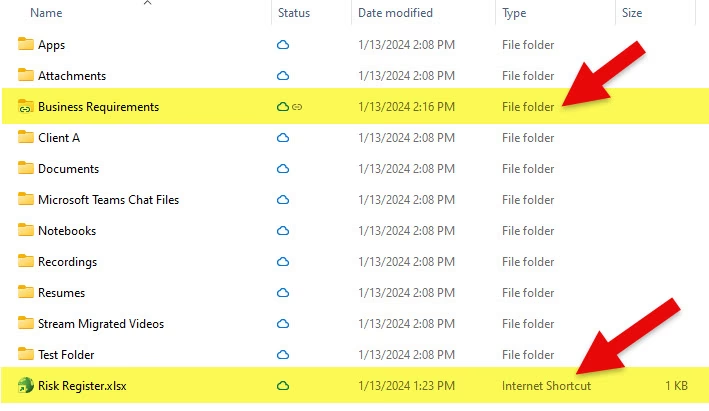
Hvorfor skulle du overhovedet overveje at bruge OneDrive genveje? Svaret ligger i den effektivitet og fleksibilitet, de tilbyder. Forestil dig at kunne samle alle de dokumenter, du arbejder mest med – uanset om de ligger i forskellige SharePoint-sites eller er blevet delt med dig af kolleger – ét centralt sted i dit eget OneDrive. Dette eliminerer behovet for konstant at navigere mellem forskellige biblioteker eller søge efter delte filer. Genveje giver dig friheden til at skabe din helt egen organisation af filer og mapper, som giver mening for dig, uden at ændre på den oprindelige placering eller de tildelte rettigheder for dokumenterne. Det betyder, at du kan have et personligt overblik over dit arbejde, mens den centrale filstruktur forbliver intakt for alle andre. Desuden, når genveje er oprettet, kan de synkroniseres til dine lokale enheder via OneDrive synkroniseringsklienten, hvilket giver dig adgang til dine vigtigste dokumenter – selv når du er offline. Dette er en game-changer for dem, der ofte arbejder på farten eller med ustabil internetforbindelse.
- Genveje fra SharePoint Dokumentbiblioteker
- Tilføj delte mapper til dit eget OneDrive
- Adgang og administration af dine genveje i OneDrive
- Sammenligning: Kopiering vs. Genvej i OneDrive
- Ofte Stillede Spørgsmål (FAQ)
- Kan jeg oprette genveje til flere filer på én gang?
- Ændrer genveje filernes oprindelige rettigheder eller placering?
- Kan jeg arbejde med filer via genveje, når jeg er offline?
- Er der nogen begrænsninger for, hvor jeg kan oprette genveje?
- Hvad sker der, hvis den originale fil eller mappe slettes eller flyttes?
- Kan jeg dele en genvej med andre?
En af de mest kraftfulde anvendelser af OneDrive genveje er integrationen med SharePoint. SharePoint er et uundværligt værktøj for mange virksomheder til dokumenthåndtering og samarbejde, men det kan sommetider føles adskilt fra din personlige arbejdsflade. Genveje bygger bro mellem disse to verdener. De gør det muligt for dig at trække indhold fra SharePoint-dokumentbiblioteker direkte ind i dit OneDrive, hvilket giver dig en problemfri adgang, som var filerne dine egne. Dette er især nyttigt, hvis du regelmæssigt arbejder med dokumenter fra flere forskellige SharePoint-sites eller specifikke mapper inden for et bibliotek.
Processen er ligetil og kræver kun få klik:
- Åbn det SharePoint-dokumentbibliotek, hvor den fil eller mappe, du ønsker at oprette en genvej til, befinder sig.
- Vælg den specifikke fil eller mappe. Bemærk, at hvis du ønsker at oprette genveje til flere elementer, skal dette gøres ét ad gangen.
- I menulinjen øverst på siden finder du knappen 'Føj genvej til OneDrive' (eller 'Add shortcut to OneDrive'). Klik på denne knap.
- Når genvejen er blevet oprettet, vil du modtage en bekræftelsesmeddelelse, som indikerer, at genvejen nu er tilgængelig i dit OneDrive.
Det er vigtigt at huske, at denne genvej blot er en henvisning til den originale fil. Eventuelle ændringer, du foretager via genvejen, vil afspejle sig i den originale fil i SharePoint, og omvendt. Dette sikrer, at alle altid arbejder med den seneste version af dokumentet, hvilket er afgørende for effektivt samarbejde.
Tilføj delte mapper til dit eget OneDrive
Udover SharePoint-integrationen giver OneDrive dig også en fremragende måde at håndtere mapper, der er blevet delt med dig af andre brugere. Tidligere fandtes disse delte mapper primært under sektionen 'Delt' i OneDrive, hvilket kunne føles en smule isoleret fra dine egne filer. Med den nye 'Føj til OneDrive'-funktion (eller 'Add to OneDrive') kan du nu bringe disse delte mapper direkte ind i din 'Mine filer'-sektion, hvilket skaber et mere samlet og personligt overblik.
Sådan tilføjer du en delt mappe til dine egne filer:
- Åbn OneDrive på nettet (OneDrive Web).
- Naviger til sektionen 'Delt' (Shared) for at finde den mappe, der er blevet delt med dig.
- Vælg den delte mappe, du ønsker at tilføje til dit eget OneDrive.
- I menulinjen øverst på skærmen vil du se muligheden 'Føj til Mine filer' (eller 'Add to my OneDrive'). Klik på denne.
En genvej til den delte mappe vil nu blive oprettet i din 'Mine filer'-sektion. Denne genvej fungerer præcis som en genvej fra SharePoint, hvilket betyder, at du får nem adgang til indholdet uden at ændre på mappens oprindelige placering eller delingsindstillinger. Dette er en stor forbedring i organisation og tilgængelighed.
Fordele ved at tilføje delte mapper som genveje frem for at kopiere dem:
At tilføje en genvej er markant bedre end at kopiere en delt mappe til dit eget OneDrive. Når du kopierer en mappe, mister du forbindelsen til den originale delte version. Dette kan føre til versionskonflikter og forvirring, da du pludselig har to separate kopier af de samme filer. Med en genvej bevarer du alle de originale rettigheder og brugere, der er knyttet til den delte mappe. Den eneste forskel er, at mappen nu er meget nemmere at finde og administrere direkte fra din personlige filoversigt. Det sikrer, at du altid arbejder med den mest opdaterede version, som deles af alle involverede parter.
Adgang og administration af dine genveje i OneDrive
Når du har oprettet dine genveje, hvad enten de kommer fra SharePoint eller er delte mapper, er det nemt at få adgang til og administrere dem i dit OneDrive. Alle genveje vises i din 'Mine filer'-liste, ligesom enhver anden fil eller mappe, du har gemt. De er lette at identificere ved et lille pilikon ved siden af mappe- eller filikonet, og i delingskolonnen vil du ofte se navnet på den oprindelige placering eller ejeren af filen.
Adgangspunkter for dine genveje:
Dine genveje er ikke kun tilgængelige via OneDrive Web. De integreres problemfrit på tværs af Microsofts økosystem, hvilket sikrer en ensartet brugeroplevelse:
- OneDrive Web: Den primære platform, hvor du opretter og får adgang til dine genveje.
- SharePoint Web: Du kan også se og interagere med genveje, der leder til SharePoint-indhold, direkte fra SharePoint selv.
- OneDrive iOS & Android apps: Arbejd med dine genveje på dine mobile enheder for fuld fleksibilitet.
- OneDrive Synkroniseringsklient (Windows Fil Stifinder & Mac Finder): En af de største fordele er, at genvejene synkroniseres til din lokale computer. Dette betyder, at du kan få adgang til dem direkte fra Fil Stifinder på Windows eller Finder på Mac, og endda arbejde med dem offline, hvis de er synkroniseret lokalt.
- Microsoft Teams: Genveje er også tilgængelige direkte fra Teams, hvilket yderligere strømliner dit samarbejde i den populære kommunikationsplatform.
Administration af genveje:
Du har fuld kontrol over dine genveje. Du kan omdøbe dem for at matche din personlige navngivningskonvention, flytte dem til andre mapper i dit OneDrive for bedre organisation, og endda favorisere dem for hurtigere adgang. Skulle du ikke længere have brug for en genvej, kan du nemt fjerne den fra dit OneDrive uden at påvirke den originale fil eller mappe – den vil blot forsvinde fra din personlige visning.
Sammenligning: Kopiering vs. Genvej i OneDrive
For at understrege fordelene ved genveje, lad os se på en direkte sammenligning med den traditionelle metode at kopiere filer og mapper.
| Egenskab | Kopiering af fil/mappe | Oprettelse af Genvej |
|---|---|---|
| Filens placering | Opretter en ny, separat kopi i din OneDrive. | Opretter en reference til originalen; originalen forbliver på sin plads. |
| Versionsstyring | Du arbejder på en separat kopi; ændringer deles ikke automatisk med originalen. | Du arbejder direkte på originalfilen; ændringer er øjeblikkeligt synlige for alle med adgang. |
| Lagringsplads | Bruger din OneDrive-lagringsplads til den nye kopi. | Bruger minimal lagringsplads, da det kun er en henvisning. |
| Adgangsrettigheder | Du er nu ejer af den kopierede fil; oprindelige delingsrettigheder overføres ikke nødvendigvis. | Bevarer de originale adgangs- og delingsrettigheder fra kildeplaceringen. |
| Samarbejde | Svært at opretholde samarbejde; risiko for versionskonflikter. | Ideel til samarbejde, da alle arbejder på samme kilde. |
| Sletning | Sletter den kopierede fil; originalen påvirkes ikke. | Sletter genvejen; originalfilen påvirkes ikke. |
| Synkronisering | Den kopierede fil synkroniseres som en ny, uafhængig fil. | Genvejen synkroniseres; adgang til originalen via genvejen. |
Ofte Stillede Spørgsmål (FAQ)
Kan jeg oprette genveje til flere filer på én gang?
Nej, når du opretter genveje fra et SharePoint-dokumentbibliotek, skal du vælge hver fil eller mappe individuelt. Funktionen til at tilføje delte mapper til 'Mine filer' giver dig dog mulighed for at tilføje en hel mappe (og dens indhold) med ét klik.
Ændrer genveje filernes oprindelige rettigheder eller placering?
Absolut ikke. Genveje er kun links. De påvirker hverken den originale fils placering i SharePoint eller den delte mappes oprindelige lokation. Ligeledes ændres adgangsrettighederne ikke; du får kun adgang til det, du allerede har tilladelse til at se.
Kan jeg arbejde med filer via genveje, når jeg er offline?
Ja, hvis du bruger OneDrive synkroniseringsklienten på din computer. Når genvejene er synkroniseret til din lokale enhed, kan du åbne og redigere filerne offline. Ændringerne vil blive synkroniseret tilbage til skyen, næste gang du får forbindelse til internettet.
Er der nogen begrænsninger for, hvor jeg kan oprette genveje?
Genveje kan oprettes via OneDrive Web, SharePoint Web og Microsoft Teams. Når de er oprettet, er de dog tilgængelige på tværs af alle OneDrive-platforme, herunder OneDrive iOS & Android apps, OneDrive Synkroniseringsklient og Teams.
Hvad sker der, hvis den originale fil eller mappe slettes eller flyttes?
Hvis den originale fil eller mappe, som genvejen peger på, slettes eller flyttes, vil genvejen blive brudt. Den vil ikke længere kunne åbne den tilsigtede ressource. Du bliver nødt til at fjerne den brudte genvej fra dit OneDrive.
Kan jeg dele en genvej med andre?
Du kan dele den underliggende fil eller mappe, som genvejen peger på, men du kan ikke dele selve genvejen som en selvstændig enhed. Genveje er personlige genveje til din egen organisation.
OneDrive genveje er en utrolig værdifuld funktion, der dramatisk kan forbedre din digitale filhåndtering. Ved at samle dine vigtigste dokumenter fra SharePoint og delte mapper i dit personlige OneDrive skaber du et centraliseret, brugervenligt overblik, der sparer dig tid og frustration. De understøtter samarbejde ved at sikre, at du altid arbejder med de seneste versioner, uden at kompromittere filernes originale placering eller rettigheder. Uanset om du er en individuel bruger, der søger bedre organisation, eller en del af et team, der ønsker mere effektivitet i jeres fælles arbejde, er OneDrive genveje et værktøj, du ikke bør overse. Begynd at bruge dem i dag, og oplev en ny grad af produktivitet i din daglige arbejdsgang.
Hvis du vil læse andre artikler, der ligner Effektiviser Din Filhåndtering med OneDrive Genveje, kan du besøge kategorien Tøj.