
14/11/2018
I dagens gaming-landskab er et kraftfuldt grafikkort mere end blot en komponent; det er hjertet i din spiloplevelse. Med over 75% af PC-gamere, der stoler på NVIDIA-grafikkort, er chancerne store for, at du allerede er bekendt med GeForce Experience. Men udnytter du virkelig dets fulde potentiale? Mange spillere overser de utallige fordele ved at mestre de indbyggede genvejstaster, der kan revolutionere alt fra optagelse af episke øjeblikke til optimering af spilydeevne med et enkelt tryk. Denne omfattende guide dykker ned i verden af NVIDIA GeForce Experience genvejstaster, der er designet til at forbedre din gaming, streaming og indholdsoprettelse. Lad os sammen låse op for din gaming-rigs fulde potentiale!
- Forstå NVIDIA GeForce Experience: Din Ultimative Gaming-Partner
- GeForce Experience Overlay Genvejstaster: Din Port til Spilglæde
- Dyk Dybere Ned i NVIDIA Highlights: Fang Dine Episke Øjeblikke
- Avancerede GeForce Experience Funktioner
- Tilpasning af GeForce Experience Genvejstaster: Gør det til Dit Eget
- Fejlfinding af Almindelige Genvejstastproblemer
- Avancerede Tips og Tricks
- Ofte Stillede Spørgsmål (FAQ)
- Konklusion: Lås Op for Dit Fuld Potentiale
Forstå NVIDIA GeForce Experience: Din Ultimative Gaming-Partner
NVIDIA GeForce Experience er meget mere end blot en ledsager-app til dit grafikkort; det er en sand schweizerkniv for gamere. Denne robuste softwarepakke er designet til at presse hver eneste dråbe ydeevne ud af din NVIDIA GPU, samtidig med at den tilføjer en række brugervenlige funktioner, der beriger din samlede spiloplevelse. Den fungerer som en central hub, hvor du kan administrere drivere, optimere spilindstillinger og fange dine mest mindeværdige øjeblikke. At forstå dens kernefunktioner er det første skridt mod at mestre de genvejstaster, vi snart vil udforske.
Her er nogle af de vigtigste funktioner, der gør GeForce Experience uundværlig for enhver NVIDIA-bruger:
- Spiloptimering: Med et enkelt klik kan GeForce Experience analysere dit systems hardware og automatisk anvende de optimale indstillinger for hvert spil. Dette sikrer den perfekte balance mellem ydeevne og visuel kvalitet, så du altid får den bedste oplevelse uden manuel justering.
- Driveropdateringer: Hold dit system ajour med de nyeste GPU-drivere takket være automatiske notifikationer. Regelmæssige driveropdateringer forbedrer ikke kun ydeevnen, men tilføjer også understøttelse af nye spil og retter fejl, hvilket er afgørende for en stabil og flydende spiloplevelse.
- NVIDIA ShadowPlay (Instant Replay): Fang og stream gameplay med minimal indvirkning på systemets ydeevne. ShadowPlay er især kendt for sin 'Instant Replay'-funktion, der konstant optager de seneste minutter af dit gameplay, så du kan gemme episke øjeblikke, selvom du ikke optog aktivt.
- NVIDIA Ansel: Forvandl dit spil til et virtuelt fotostudie. Ansel giver dig mulighed for at pause spillet, justere kameraet, tilføje filtre og fange fantastiske skærmbilleder i superopløsning, 360 grader eller HDR. Det er perfekt til at skabe kunstneriske billeder af dine yndlingsspil.
- NVIDIA Freestyle: Anvend post-processing filtre i realtid på dine spil. Freestyle giver dig mulighed for at tilpasse udseendet af dine spil med farvekorrektioner, skarphedsjusteringer og endda specialeffekter, så du kan skabe en unik visuel stil.
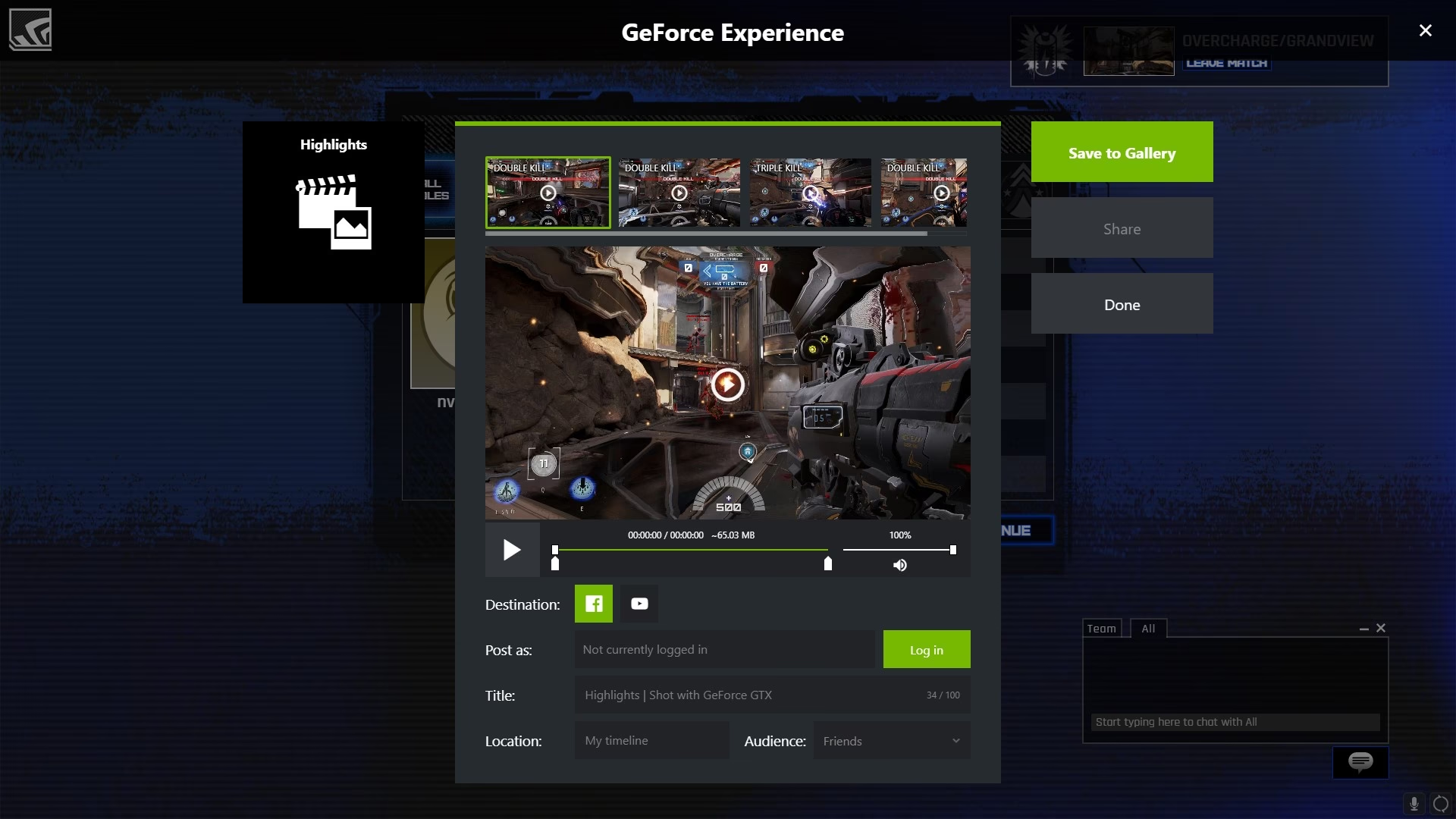
- NVIDIA Highlights: Denne funktion fanger automatisk dine største gaming-præstationer i udvalgte spil, såsom dobbeltdrab, boss-kampe eller sejre. Du behøver ikke at tænke på at optage; Highlights gemmer automatisk de mest intense og mindeværdige øjeblikke for dig.
GeForce Experience Overlay Genvejstaster: Din Port til Spilglæde
GeForce Experience in-game overlay er dit kommandocenter, og det er overraskende nemt at få adgang til det med en simpel genvej: Alt + Z. Denne overlay-aktivering er det første og mest fundamentale skridt i at mestre NVIDIA GeForce Experience genvejstaster. Herfra kan du få adgang til en verden af funktioner, herunder NVIDIA ShadowPlay hotkeys, GeForce Experience optagelsesgenveje og meget, meget mere. Overlays'et er designet til at være diskret og effektivt, så du kan foretage justeringer eller starte optagelser uden at forlade spillet.
Væsentlige Genvejstaster til Optagelse: Fang Hvert Episk Øjeblik
Gå aldrig glip af et gaming-highlight igen med disse uundværlige NVIDIA ShadowPlay hotkeys og GeForce Experience optagelsesgenveje. De giver dig fuld kontrol over din optagelse, hvad enten det er en planlagt session eller en spontan 'Instant Replay' af et uventet mesterværk.
| Funktion | Genvejstast | Beskrivelse |
|---|---|---|
| Start/Stop Manuel Optagelse | Alt + F9 | Start eller stop en manuel optagelse af dit gameplay. Perfekt til længere sessioner eller specifikke begivenheder. |
| Gem Øjeblikkelig Gengivelse (Instant Replay) | Alt + F10 | Gem de seneste 5-20 minutter af dit gameplay (afhængig af dine indstillinger). Denne funktion er spilskiftende, da den lader dig fange uventede øjeblikke, du ellers ville have mistet. |
| Slå Mikrofon Til/Fra | Ctrl + M | Styr din mikrofons status under optagelse eller streaming. Praktisk til at tilføje kommentarer eller holde stille, når det er nødvendigt. |
| Slå FPS-tæller Til/Fra | Alt + R | Vis eller skjul en realtids FPS (Frames Per Second) tæller i spillet. Nyttigt for at overvåge ydeevnen. |
| Øg/Reducer Optagelseslængde | Alt + Numpad + / - | Juster længden af din Instant Replay buffer direkte i spillet. Dette giver dig fleksibilitet til at fange kortere eller længere klip. |
| Slå Fortrolighedskontrol Til/Fra | Alt + Shift + P | Aktiverer eller deaktiverer optagelse af dit skrivebord. Vigtigt, når du vil sikre, at kun spiloptagelser gemmes, ikke følsomme oplysninger. |
Pro tip: Du kan tilpasse disse GeForce Experience genvejstaster i indstillingerne for at skabe din perfekte optagelsesopsætning. Dette er især nyttigt, hvis du har konflikter med spillets egne tastebindinger.
Streaming-genveje til at Dominere Din Udsendelse
Løft dit streaming-game med disse GeForce Experience streaming-hotkeys. De giver dig mulighed for at interagere med dit publikum og administrere din udsendelse uden at forlade spillet, hvilket sikrer en professionel og flydende oplevelse for dine seere.
| Funktion | Genvejstast | Beskrivelse |
|---|---|---|
| Start/Stop Streaming | Ctrl + Alt + F8 | Begynd eller afslut din live stream direkte fra spillet. |
| Slå Mikrofon Til/Fra | Ctrl + M | Administrer din mikrofons lyd under streaming. |
| Slå Kamera Til/Fra | Ctrl + Alt + M | Vis eller skjul dit webcam-feed til seerne. |
| Cyklus Overlay-position | Alt + O | Skift placeringen af stream-overlay'et på skærmen for at undgå at dække vigtige spilelementer. |
| Slå Chat-interaktion Til/Fra | Ctrl + T | Aktiverer eller deaktiverer interaktion med chatten via overlay'et. |
Husk, at GeForce Experience chat-interaktionsgenvejstaster er afgørende for at engagere dit publikum problemfrit!
Genvejstaster til Ydeevneoptimering: Få Mest Muligt ud af Din Rig
Forvandl din rig til et gaming-kraftværk med disse NVIDIA gaming-ydeevne-hotkeys. De hjælper dig med at finjustere indstillinger og overvåge dit systems sundhed i farten, hvilket sikrer, at du altid spiller med optimal ydeevne.
| Funktion | Genvejstast | Beskrivelse |
|---|---|---|
| Start Spiloptimering | Alt + Z, derefter O | Åbn menuen for spiloptimering for hurtigt at justere grafiske indstillinger. |
| Slå Whisper Mode Til/Fra | Alt + Shift + W | Aktiverer NVIDIAs Whisper Mode, som reducerer GPU-støj ved intelligent at styre billedhastighederne. |
| Aktiver Battery Boost | Alt + B | Optimerer batterilevetiden på gaming-laptops ved at begrænse billedhastigheden under spil. |
| Søg efter Driveropdateringer | Alt + Z, derefter U | Tjek hurtigt for nye driveropdateringer for at sikre, at du altid har den nyeste software. |
| Slå Ydeevne-overlay Til/Fra | Alt + R | Viser et overlay med realtidsdata om GPU-brug, temperatur, FPS og mere. Uundværlig for at overvåge dit systems sundhed. |
| Slå DLSS Til/Fra (hvis understøttet) | Alt + Shift + D | Aktiverer eller deaktiverer Deep Learning Super Sampling (DLSS), som bruger AI til at opskalere billeder og forbedre ydeevnen. |
Pro tip: Opret en brugerdefineret GeForce spiloptimering hotkey for dine mest anvendte ydeevnejusteringer for at spare tid.
NVIDIA Freestyle og Ansel Genvejstaster: Slip din Indre Gaming-Kunstner Løs
Uanset om du vil fange et betagende skærmbillede eller tilpasse spillets visuelle stil, giver NVIDIA Freestyle genveje og NVIDIA Ansel tastaturgenveje dig de værktøjer, du skal bruge. Disse funktioner åbner op for en verden af kreativitet direkte i dine spil.
| Funktion | Genvejstast | Beskrivelse |
|---|---|---|
| Åbn Freestyle Overlay | Alt + F3 | Åbner Freestyle-menuen, hvor du kan anvende og justere visuelle filtre i realtid. |
| Slå Freestyle Til/Fra | Alt + Shift + F3 | Aktiverer eller deaktiverer hurtigt alle Freestyle-filtre. |
| Skift mellem Filter-forudindstillinger | Ctrl + [ / Ctrl + ] | Cykler gennem dine gemte Freestyle-filter-forudindstillinger. |
| Gå ind i Ansel Fototilstand | Alt + F2 | Træder ind i NVIDIA Ansel-tilstand, hvor du kan manipulere kameraet og tage avancerede skærmbilleder. |
| Tag Skærmbillede (i Ansel) | Ctrl + Alt + PrtScn | Tager et højopløsningsskærmbillede, mens du er i Ansel-tilstand. |
| Slå Fri Kamera Til/Fra (i Ansel) | F1 | Aktiverer eller deaktiverer den frie kamerabevægelse i Ansel, hvilket giver dig fuld kontrol over vinklen. |
NVIDIA Ansel fototilstand lader dig fange fantastiske in-game billeder, mens NVIDIA spilfilter-hotkeys lader dig tilpasse dit spils udseende i farten!
Dyk Dybere Ned i NVIDIA Highlights: Fang Dine Episke Øjeblikke
NVIDIA Highlights er en af de mest værdifulde funktioner i GeForce Experience, designet til at automatisk fange dine største gaming-præstationer i video og som skærmbilleder. Forestil dig at lande et utroligt headshot, vinde en intens bosskamp, eller udføre et fantastisk trick – uden at skulle huske at trykke på en optageknap. Highlights tager sig af det for dig, så du kan fokusere fuldt ud på spillet.
Hvad er NVIDIA Highlights?
Kernen i NVIDIA Highlights er dets evne til at integrere sig direkte med spil. Spiludviklere kan definere specifikke 'highlights' i spillet, såsom en "double kill", en "killing spree", eller en "match win". Når disse begivenheder udløses i spillet, bruger NVIDIA's ShadowPlay-teknologi til at automatisk optage et kort videoklip eller et skærmbillede af øjeblikket. Disse klip gemmes derefter i GeForce Experience's in-game overlay, klar til at blive set, trimmet, gemt lokalt eller delt med venner på sociale medier som Facebook, YouTube, Google Photos, Imgur eller Weibo. Dette betyder flere virale videoer og skærmbilleder af dit spil, delt på tværs af nettet, hvilket også er en stor fordel for spiludviklere.
Sådan Aktiverer og Bruger du NVIDIA Highlights
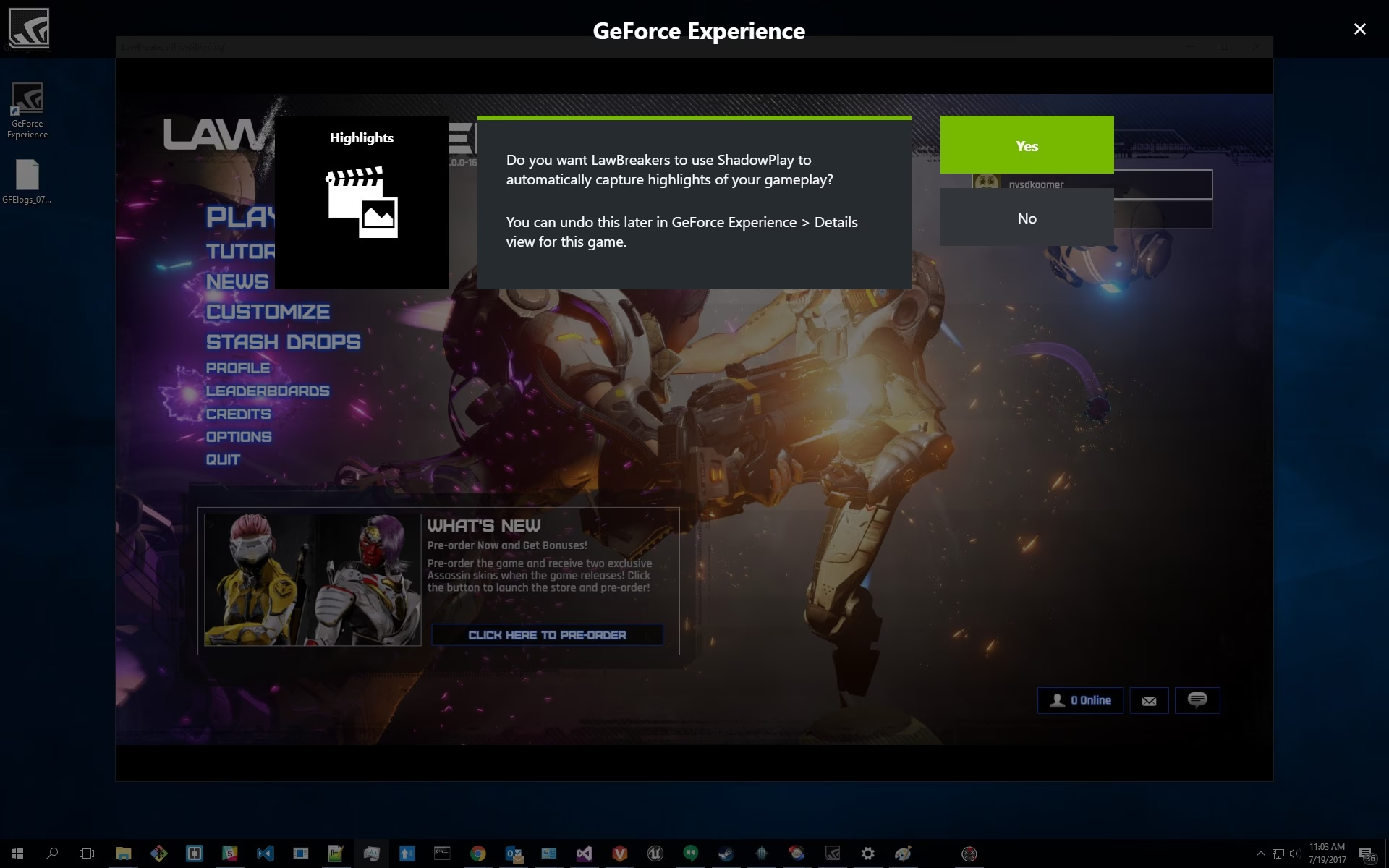
Når du starter et spil, der understøtter NVIDIA Highlights, vil du typisk blive mødt af en prompt, der spørger, om du vil aktivere Highlights. Vælg "Ja" for at komme i gang. Hvis prompten ikke vises, er her en trin-for-trin guide til at sikre, at Highlights er aktiveret:
- Kontroller Overlay: Sørg for, at GeForce Experience In-Game Overlay er aktiveret i Indstillinger-menuen i GeForce Experience (tryk Alt + Z for at åbne overlay'et, klik derefter på tandhjulet for Indstillinger).
- Aktiver Highlights i GFE: Tryk Alt + Z, gå derefter til Indstillinger (tandhjulet) > Highlights. Her kan du slå Highlights til eller fra globalt eller for specifikke spil.
- Spil-specifikke indstillinger: Nogle spil, som f.eks. PlayerUnknown's Battlegrounds (PUBG), kræver yderligere aktivering i selve spillets indstillinger. I PUBG skal du f.eks. gå til spillets Indstillinger-menu og vælge "NVIDIA Highlights" under "Highlights Auto Capture"-indstillingen.
Når Highlights er aktiveret, vil du, mens du spiller, se en notifikation i øverste højre hjørne af din skærm, der bekræfter, at et highlight er blevet gemt, hver gang en udløsende begivenhed finder sted (f.eks. et "double kill").
Adgang til og Administration af Dine Highlights
Efter spillet er slut, får du nem adgang til alle dine highlights:
- Efter-spil lobby: I mange understøttede spil vil du se en ny "Highlights"-knap i efter-spil lobbyen (bemærk: hvis du ikke havde nogen highlights i den pågældende kamp, vil knappen ikke være synlig).
- GeForce Experience Overlay: Ved at klikke på "Highlights"-knappen åbnes GFE overlay highlights-displayet. Her kan du nemt se, trimme, gemme lokalt eller uploade dine highlights direkte til dine foretrukne sociale platforme.
- Tidligere spil: For at få adgang til highlights fra tidligere spil kan du ofte gå til hovedlobbyen, klikke på din profil og derefter "Match History"-fanen. Dette giver dig mulighed for at navigere gennem dine tidligere kampe og se alle de highlights, du havde, ved at klikke på "Highlights"-knappen.
Tilpasning af Highlights Indstillinger
Siden GeForce Experience 3.13.1 (udgivet 19. marts 2018) er processen for at ændre, hvilke handlinger der udløser lagring af NVIDIA Highlights videoklip, blevet strømlinet. Du behøver ikke længere at forlade spillet:
- Mens du spiller, tryk Alt + Z for at åbne overlay'et.
- Klik på tandhjulsikonet for Indstillinger.
- Klik derefter på "Highlights".
Fra denne skærm kan du nemt slå specifikke Highlight-typer til og fra (f.eks. kun optage kills, ikke deaths), aktivere eller deaktivere Highlights i det specifikke spil, du spiller, eller endda fuldstændigt aktivere eller deaktivere Highlights i alle understøttede spil. Dette giver dig fuld kontrol over, hvad der gemmes, og sikrer, at kun de mest relevante øjeblikke fanges.
Hvilke Spil Understøtter NVIDIA Highlights?
Listen over spil, der understøtter NVIDIA Highlights, vokser løbende, da spiludviklere integrerer funktionen i deres titler. Nogle af de mest populære spil, der har understøttet Highlights, inkluderer:
- PlayerUnknown's Battlegrounds (PUBG)
- Fortnite
- Apex Legends
- Call of Duty-serien (f.eks. Warzone)
- Destiny 2
- War Thunder
- Dying Light
- Final Fantasy XV
- Tekken 7
Det er altid en god idé at tjekke spillets indstillinger eller NVIDIA's hjemmeside for den mest opdaterede liste over understøttede titler. Generelt vil de fleste nye AAA-titler, især dem med en stærk multiplayer- eller konkurrencekomponent, sandsynligvis implementere NVIDIA Highlights for at berige spilleroplevelsen og fremme deling af indhold.
Avancerede GeForce Experience Funktioner
GeForce Experience handler ikke kun om grundlæggende optagelse og streaming. Der er en række avancerede funktioner, der kan forbedre din oplevelse yderligere. Selvom ikke alle har en direkte genvejstast, kan de tilgås og konfigureres via overlay'et eller GeForce Experience-appen:
- GeForce Experience HDR aktivering hotkey: Selvom der ikke er en specifik genvejstast til at aktivere HDR (High Dynamic Range) direkte, kan du ofte styre dette i spilindstillinger eller via Windows' skærmindstillinger. GeForce Experience sikrer, at dine drivere er klar til HDR-understøttelse i understøttede spil og skærme.
- NVIDIA Reflex Latency Analyzer shortcut: For konkurrenceorienterede spillere er NVIDIA Reflex en game-changer. Reflex Latency Analyzer, tilgængelig på G-SYNC-skærme med Reflex-teknologi, måler og optimerer systemlatens i konkurrencedygtige spil. Du kan ofte slå dens overlay til/fra med Alt + R for at se latenstal, hvis din hardware understøtter det.
- GeForce Experience ray tracing toggle: Ray Tracing er en avanceret lysteknologi, der giver utroligt realistiske visuelle effekter. For understøttede spil kan du ofte aktivere eller deaktivere ray tracing via spillets grafiske indstillinger, som GeForce Experience kan hjælpe med at optimere.
- NVIDIA G-Sync activation hotkey: G-Sync er NVIDIAs adaptive synkroniseringsteknologi, der eliminerer screen tearing og minimerer stuttering for en silkeblød spiloplevelse på kompatible skærme. Selvom der ikke er en genvejstast, aktiveres G-Sync typisk via NVIDIA Kontrolpanel.
- GeForce Experience video encoding shortcuts: Indstillinger for videokodning (kvalitet, bitrate osv.) til streaming og optagelse kan hurtigt justeres via overlay'et (Alt + Z > Indstillinger > Video Capture/Live Broadcast).
- NVIDIA NVENC settings hotkey: NVENC er NVIDIAs dedikerede hardware-encoder, der giver høj kvalitet optagelse og streaming med minimal ydeevnepåvirkning. Finjustering af NVENC-indstillinger sker også via overlay'ets optagelses- og streamingindstillinger.
Tilpasning af GeForce Experience Genvejstaster: Gør det til Dit Eget
For at gøre GeForce Experience virkelig til dit eget, kan du tilpasse dets genvejstaster. Dette er især nyttigt, hvis du har konflikter med spillets egne tastebindinger eller blot foretrækker en anden genvej for en bestemt funktion.
Sådan remapper du en GeForce Experience tastaturgenvej:
- Åbn GeForce Experience-applikationen.
- Klik på tandhjulsikonet for Indstillinger i øverste højre hjørne.
- Naviger til "Tastaturgenveje" i venstre menu.
Her kan du ændre enhver GeForce Experience tastaturgenvej til din egen smag. Husk at undgå GeForce Experience hotkey-konflikter med dine foretrukne spil, da dette kan føre til uønsket adfærd. Det er en god idé at vælge kombinationer, der ikke bruges ofte i de spil, du spiller mest.
Fejlfinding af Almindelige Genvejstastproblemer
Selv de bedste gamere støder på tekniske vanskeligheder. Her er hvordan du løser almindelige NVIDIA hotkey-fejlfindingproblemer, så du hurtigt kan komme tilbage til spillet.
| Problem | Løsning |
|---|---|
| Urespons Hotkeys |
|
| Konflikterende Software |
|
| Generelle Problemer |
|
| Nulstil Alle Hotkeys | Naviger til Indstillinger > Tastaturgenveje > Gendan Standardgenveje. |
Pro tip: Hold dine NVIDIA GPU-drivere opdateret for at sikre, at alle funktioner fungerer problemfrit og for at undgå kompatibilitetsproblemer.
Avancerede Tips og Tricks
Ud over de grundlæggende genvejstaster er der flere avancerede funktioner og tips, der kan forbedre din GeForce Experience:
- GeForce Experience multi-monitor hotkeys: Selvom der ikke er dedikerede genvejstaster i GFE til dette, kan du via Windows' indbyggede funktioner (f.eks. Windows-tast + P) hurtigt administrere din multi-skærmsopsætning. GeForce Experience sikrer, at spil og drivere er optimeret til disse opsætninger.
- NVIDIA GPU temperatur overvågning shortcut: Som nævnt kan du med Alt + R aktivere ydeevne-overlay'et, som inkluderer realtids overvågning af din GPU's temperatur under intense gaming-sessioner. Dette er afgørende for at holde øje med din GPU's sundhed og forhindre overophedning.
- GeForce Experience framerate limiter shortcut: Du kan indstille en framerate-begrænser via GeForce Experience-indstillingerne for individuelle spil for at reducere strømforbruget eller opretholde en mere konsistent billedhastighed. Dette kan være nyttigt, hvis du spiller på en bærbar computer eller ønsker at reducere varmeudviklingen.
- NVIDIA Broadcast integration shortcuts: Hvis du bruger NVIDIA Broadcast, kan du integrere AI-drevne funktioner som baggrundsfjernelse, støjreduktion og øjenkontakt i din streaming-opsætning. Disse styres typisk via Broadcast-applikationen selv, men arbejder problemfrit sammen med GeForce Experience.
- GeForce Now hotkeys: Hvis du bruger NVIDIAs cloud gaming-tjeneste, GeForce Now, har den sine egne specifikke genveje (f.eks. Ctrl + G for at åbne overlay'et i Now), som du bør lære for en problemfri oplevelse i skyen.
Ofte Stillede Spørgsmål (FAQ)
Her besvarer vi nogle af de mest almindelige spørgsmål om NVIDIA Highlights og GeForce Experience genvejstaster:
Hvad er NVIDIA Highlights, og hvordan fungerer det?
NVIDIA Highlights er en funktion i GeForce Experience, der automatisk optager videoer og skærmbilleder af dine bedste gaming-øjeblikke i understøttede spil. Spiludviklere definerer specifikke begivenheder (f.eks. multikills, boss-kampe), som udløser optagelsen. Du behøver ikke at trykke på en knap; Highlights fanger øjeblikket for dig, hvorefter du kan se, redigere og dele det via GeForce Experience overlay'et.
Hvordan optager jeg gaming-highlights uden at skulle trykke på en optageknap?
Den nemmeste måde er at bruge NVIDIA Highlights, som automatisk fanger øjeblikke i understøttede spil. For alle andre spil kan du bruge GeForce Experience's "Instant Replay"-funktion (tidligere ShadowPlay). Med Instant Replay optages de seneste minutter af dit gameplay konstant i baggrunden. Når et "highlight" sker, trykker du blot på Alt + F10 for at gemme de seneste par minutter, selvom du ikke optog aktivt. Dette sikrer, at du aldrig går glip af et uventet episk øjeblik.
Hvilke spil understøtter NVIDIA Highlights?
En voksende liste af spil understøtter NVIDIA Highlights, herunder populære titler som PlayerUnknown's Battlegrounds (PUBG), Fortnite, Apex Legends, Call of Duty-serien og mange flere. Listen opdateres løbende, så det er altid en god idé at tjekke spillets indstillinger eller NVIDIAs officielle hjemmeside for den mest aktuelle information.
Kan jeg tilpasse mine Highlights-indstillinger, f.eks. hvilke begivenheder der udløser en optagelse?
Ja, absolut! Du kan nemt tilpasse dine NVIDIA Highlights-indstillinger. Mens du er i et understøttet spil, skal du trykke Alt + Z for at åbne GeForce Experience overlay'et. Klik derefter på tandhjulsikonet for Indstillinger og vælg "Highlights". Her kan du slå specifikke highlight-typer til og fra (f.eks. "Kills", "Deaths", "Wins"), deaktivere Highlights for det aktuelle spil eller slå funktionen helt fra i alle spil.
Konklusion: Lås Op for Dit Fuld Potentiale
At mestre NVIDIA GeForce Experience genvejstaster er som at låse op for en skatkiste af gaming-superkræfter. Fra NVIDIA ShadowPlay's øjeblikkelige gengivelse, der fanger dine uforglemmelige øjeblikke, til GeForce Experience overlay-tilpasning, der strømliner din interaktion, vil disse genveje revolutionere den måde, du gamer, streamer og skaber indhold på. De giver dig en uovertruffen kontrol og effektivitet, så du kan reagere hurtigere, fange mere præcist og administrere dit system uden at miste fokus fra spillet.
Husk, at øvelse gør mester – så begynd at inkorporere disse genvejstaster i dine gaming-sessioner, og se din effektivitet og glæde ved spillet stige. Uanset om du bruger NVIDIA Freestyle-genveje til at perfektionere dit spils æstetik eller GeForce Experience fortrolighedskontrol-genveje til at beskytte dine oplysninger under streaming, er du nu udstyret med viden til at game som en professionel. Så fyr op for din yndlingstitel, aktiver den GeForce Experience in-game overlay, og lad spillet begynde med uovertruffen kontrol og stil!
Hvis du vil læse andre artikler, der ligner NVIDIA Genvejstaster: Boost Din Spiloplevelse, kan du besøge kategorien Tøj.