
12/08/2013
Sådan Tager Du Et Skærmbillede På Din Mac
I en digital tidsalder, hvor visuel kommunikation er altafgørende, er evnen til hurtigt at fange og dele det, der vises på din computerskærm, en uundværlig færdighed. Uanset om du er studerende, der udarbejder en opgave, en professionel, der forbereder en præsentation, eller blot en person, der ønsker at gemme et mindeværdigt øjeblik online, tilbyder din Mac en række intuitive og effektive metoder til at tage skærmbilleder. Denne guide vil føre dig igennem de forskellige måder at mestre denne funktion på, lige fra de mest basale tastaturgenveje til den avancerede skærmbilled-app.
Grundlæggende Tastaturgenveje Til Skærmbilleder
Apple har designet macOS med brugervenlighed for øje, og dette gælder i høj grad for skærmbilledfunktionerne. Med et par simple tastetryk kan du fange hele din skærm, et specifikt vindue eller et udvalgt område. Disse metoder er hurtige, effektive og kræver ingen yderligere software.
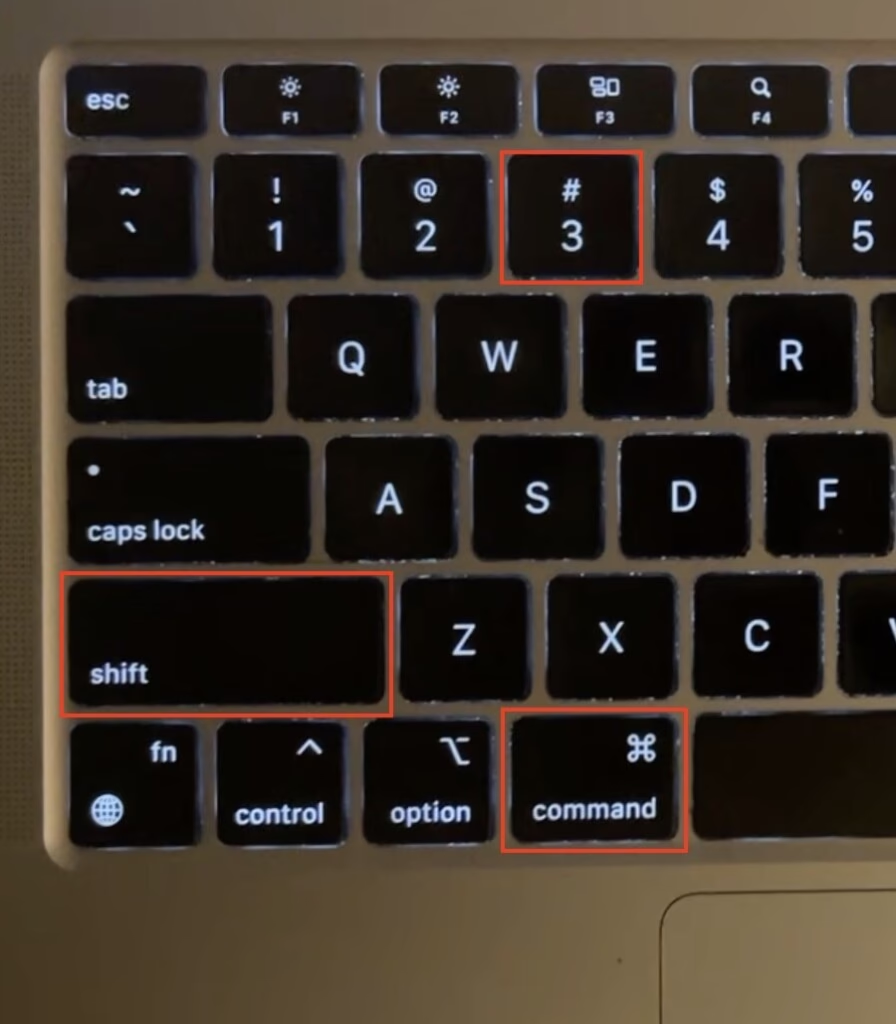
Fuld Skærm: Command + Shift + 3
Dette er den mest ligetil genvej til at tage et skærmbillede. Ved at trykke og holde Command, Shift og tasten 3 nede samtidigt, vil din Mac øjeblikkeligt tage et billede af hele din skærm. Et lille miniaturebillede vil dukke op i nederste højre hjørne af din skærm. Dette miniaturebillede fungerer som en midlertidig gemmefunktion, hvor du kan klikke på det for at foretage hurtige redigeringer, eller du kan simpelthen ignorere det. Standardindstillingen er, at alle skærmbilleder gemmes automatisk på dit Skrivebord med et filnavn, der angiver dato og tidspunkt for optagelsen, f.eks. "Skærmbillede 2023-10-27 kl. 10.30.00.jpeg".
Udvalgt Område: Command + Shift + 4
Hvis du kun ønsker at fange en bestemt del af din skærm, er denne genvej perfekt. Ved at trykke Command + Shift + 4 ændres din musemarkør til et sigtekorn. Nu kan du klikke og trække for at markere det ønskede område. Et gråtonet rektangel vil følge din markør og vise det præcise område, der vil blive fanget. Når du har valgt området, skal du blot slippe museknappen eller trackpad'en. Ligesom med den fulde skærm, vil et miniaturebillede dukke op, som du kan interagere med. Hvis du ombestemmer dig, inden du slipper, kan du trykke på Esc-tasten for at afbryde handlingen.
Specifikt Vindue: Command + Shift + 4 + Mellemrum
Denne variation af den foregående genvej giver dig mulighed for at tage et skærmbillede af et specifikt vindue eller en menu. Efter at have trykket Command + Shift + 4, trykker du på Mellemrumstasten. Din markør skifter nu til et kameraikon. Bevæg kameraikonet hen over det vindue, du ønsker at fange. Det pågældende vindue vil blive fremhævet. Klik med museknappen eller trackpad'en for at tage skærmbilledet. Dette er ideelt til at dokumentere specifikke applikationer, menuer eller dialogbokse. Du kan også vælge at udelukke vinduets skygge ved at holde Option-tasten nede, mens du klikker.
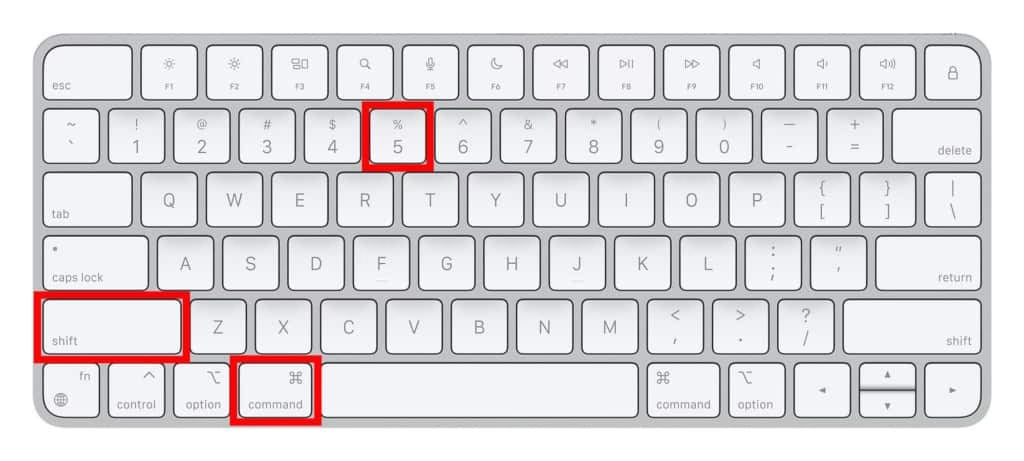
Mac Skærmbilled-Værktøjet: Command + Shift + 5
Introduceret i macOS Mojave, tilbyder genvejen Command + Shift + 5 en mere omfattende og visuel tilgang til skærmbilleder og skærmoptagelser. Når du trykker denne kombination, vises en kontrolbjælke nederst på skærmen med en række ikoner, der giver dig fuld kontrol over din skærmfangst.
Kontrolbjælkens Funktioner
Kontrolbjælken giver dig mulighed for at vælge mellem følgende muligheder:
- Fange hele skærmen: Det første ikon lader dig tage et billede af hele din skærm.
- Fange et valgt vindue: Det andet ikon giver dig mulighed for at vælge og fange et specifikt vindue.
- Fange en valgt del: Det tredje ikon giver dig mulighed for at trække for at definere et specifikt område, du vil fange.
- Optage hele skærmen: Det fjerde ikon giver dig mulighed for at starte en videooptagelse af hele din skærm.
- Optage en valgt del: Det femte ikon giver dig mulighed for at vælge et specifikt område og optage video af det.
Tilpasningsmuligheder med "Indstillinger"
Udover de grundlæggende fangstmuligheder tilbyder kontrolbjælken en "Indstillinger"-knap, der giver yderligere tilpasning:
- Gem placering: Vælg, hvor dine skærmbilleder og optagelser skal gemmes (Skrivebord, Dokumenter, Udklipsholder, Mail, Beskeder, Forhåndsvisning eller en brugerdefineret placering).
- Timer: Indstil en timer (ingen, 5 sekunder eller 10 sekunder) for at forsinke skærmbilledet, hvilket giver dig tid til at forberede din skærm.
- Mikrofon: For skærmoptagelser kan du vælge at inkludere lyd fra din Macs indbyggede mikrofon eller en ekstern mikrofon.
- Vis flydende miniaturebillede: Aktiver eller deaktiver det flydende miniaturebillede, der vises kortvarigt efter en fangst.
- Husk sidste valg: Denne funktion gemmer dit senest valgte område for nemmere gentagen brug.
- Vis musemarkør: Vælg, om musemarkøren skal inkluderes i dine skærmbilleder eller optagelser.
Skærmoptagelse Med Mac
Udover at tage statiske billeder, er Mac's indbyggede værktøjer også fremragende til at optage din skærm. Ved at bruge Command + Shift + 5 og vælge en af optagelsesmulighederne, kan du nemt oprette videoer af din skærmaktivitet. Når du er færdig med optagelsen, skal du blot klikke på "Stop optagelse"-knappen, der vises i menulinjen øverst på skærmen. Optagelser gemmes som .mov-filer på dit skrivebord som standard.
Kopiering Til Udklipsholderen
For brugere, der foretrækker at indsætte skærmbilleder direkte i dokumenter eller e-mails uden at gemme dem som filer, er der en simpel tilføjelse til genvejene. Ved at inkludere Control-tasten i din genvej, kopieres skærmbilledet direkte til udklipsholderen. For eksempel:
- Control + Command + Shift + 3: Kopierer hele skærmen til udklipsholderen.
- Control + Command + Shift + 4: Giver dig mulighed for at vælge et område og kopiere det til udklipsholderen.
Derefter kan du indsætte det kopierede skærmbillede ved at trykke Command + V.
Tredjeparts Værktøjer Til Avanceret Brug
Selvom macOS's indbyggede værktøjer er yderst kapable, findes der et væld af tredjepartsapplikationer, der tilbyder endnu mere avancerede funktioner for skærmbilleder og skærmoptagelser. Disse værktøjer kan være nyttige for professionelle, der kræver mere kontrol over redigering, annotering, scrolling-skærmbilleder (til at fange lange websider eller dokumenter) og cloud-integration.
Nogle populære tredjeparts muligheder inkluderer:
| Værktøj | Pris | Nøglefunktioner | Bedst til |
|---|---|---|---|
| CleanShot X | $29/år | Avanceret redigering, scrolling-skærmbilleder, skærmoptagelse, cloud sync | Professionelle |
| Snagit | $62.99 (engangskøb) | Professionel redigering, skabeloner, videooptagelse med lyd | Undervisere, indholdsskabere |
| Skitch (by Evernote) | Gratis | Simpel fangst, annoteringer, integration med Evernote | Hurtige annoteringer |
| Lightshot | Gratis | Hurtig fangst, grundlæggende annotering, øjeblikkelig deling | Letvægtsbrugere |
| Shottr | Gratis | Hurtig fangst, scrolling-skærmbilleder, tekstanerkendelse | Professionelle med fokus på hastighed |
Hvorfor Overveje Tredjeparts Værktøjer?
- Avanceret Redigering: Flere annoteringsmuligheder, herunder sløring af følsomme oplysninger, tilføjelse af pile, former og tekst.
- Scrolling-Skærmbilleder: Mulighed for at fange indhold, der strækker sig ud over skærmens synlige område.
- Integreret Skærmoptagelse: Mange værktøjer tilbyder bedre muligheder for videooptagelse med lydkommentarer.
- Cloud-Integration: Nem deling via cloud-lagring og generering af links, hvilket forbedrer samarbejde.
- Tilpasning: Flere muligheder for genvejstaster, gemmesteder og filformater.
Afslutning
At tage skærmbilleder på din Mac er en enkel, men utrolig alsidig funktion. Med de indbyggede tastaturgenveje og det kraftfulde Skærmbilled-værktøj har du alt, hvad du behøver for effektivt at fange, redigere og dele visuelt indhold. Uanset om du har brug for et hurtigt snapshot af din skærm eller en mere avanceret løsning til indholdsskabelse, tilbyder din Mac en robust platform, der kan imødekomme dine behov.
Ofte Stillede Spørgsmål (FAQ)
Hvad er den hurtigste måde at tage et skærmbillede på Mac?
Den hurtigste metode er at bruge tastaturgenvejen Command + Shift + 3 for et billede af hele skærmen, eller Command + Shift + 4 for et udvalgt område.
Hvor gemmes mine skærmbilleder som standard?
Som standard gemmes alle skærmbilleder på dit Skrivebord.
Kan jeg optage min skærm med lyd?
Ja, ved at bruge Command + Shift + 5 og vælge en af optagelsesmulighederne, kan du aktivere mikrofonen i "Indstillinger" for at inkludere lyd i din optagelse.
Hvordan kan jeg kopiere et skærmbillede direkte til udklipsholderen?
Tilføj Control-tasten til din genvej (f.eks. Control + Command + Shift + 3) for at kopiere skærmbilledet til udklipsholderen.
Hvad er Command + Shift + 6?
Denne genvej er specifikt til MacBook Pro-modeller med en Touch Bar og tager et skærmbillede af selve Touch Bar.
Hvis du vil læse andre artikler, der ligner Mac Skærmbilleder: En Komplet Guide, kan du besøge kategorien Tøj.