
24/07/2026
At udskrive dobbeltsidet på din Mac er en fremragende måde at spare papir på, mindske dit miljømæssige fodaftryk og give dine dokumenter et mere professionelt udseende. Uanset om du udskriver en rapport, et hæfte eller et simpelt skilt til din butik, kan dobbeltsidet udskrivning gøre en stor forskel. Denne guide vil føre dig gennem processen trin for trin og forklare de vigtige forskelle mellem langsidebinding og kortsidebinding, så du altid får det ønskede resultat, selv med specialprojekter som et vendbart skilt.
- Hvad er dobbeltsidet udskrivning, og hvorfor bruge det?
- Sådan udskriver du dobbeltsidet på din Mac
- Forståelse af langsidebinding og kortsidebinding
- Eksempel: Udskrivning af et "Åben/Lukket" skilt i liggende format
- Almindelige problemer og fejlfinding
- Ofte Stillede Spørgsmål (FAQ) om dobbeltsidet udskrivning på Mac
- Konklusion
Hvad er dobbeltsidet udskrivning, og hvorfor bruge det?
Dobbeltsidet udskrivning, også kendt som dupleksudskrivning, er evnen til at udskrive på begge sider af et stykke papir. Dette er ikke kun en bekvemmelighed, men også en praksis, der har betydelige fordele:
- Miljøvenlighed: Ved at bruge begge sider af papiret reducerer du dit papirforbrug med op til 50%. Dette mindsker behovet for at producere nyt papir, hvilket sparer træer, vand og energi.
- Omkostningsbesparelser: Færre papirark betyder lavere udgifter til kontorartikler over tid.
- Professionelt udseende: Dokumenter, der er udskrevet på begge sider, ligner ofte mere bøger eller professionelle publikationer, hvilket kan give et mere organiseret og gennemtænkt indtryk.
- Mindre plads: Tykke rapporter og manualer fylder mindre, når de er udskrevet dobbeltsidet.
Før du begynder, er det vigtigt at sikre, at din printer faktisk understøtter dobbeltsidet udskrivning. De fleste moderne printere har denne funktion, men det er altid en god idé at tjekke printerens specifikationer eller dens kontrolpanel.
Sådan udskriver du dobbeltsidet på din Mac
Processen for at udskrive dobbeltsidet er generelt ligetil på en Mac, men de nøjagtige indstillinger kan variere en smule afhængigt af den applikation, du udskriver fra, og din printers specifikke drivere.
Trin 1: Åbn udskriftsdialogen
Uanset hvilken applikation du bruger (f.eks. Pages, Microsoft Word, Safari eller Forhåndsvisning), starter processen med at åbne udskriftsdialogen. Du kan typisk gøre dette på en af følgende måder:
- Vælg "Arkiv" (File) i menulinjen øverst på skærmen, og derefter "Udskriv..." (Print...).
- Brug tastaturgenvejen Command (⌘) + P.
Dette åbner en udskriftsdialogboks, som viser en forhåndsvisning af dit dokument og forskellige udskriftsindstillinger.
Trin 2: Vælg dobbeltsidet udskrivning
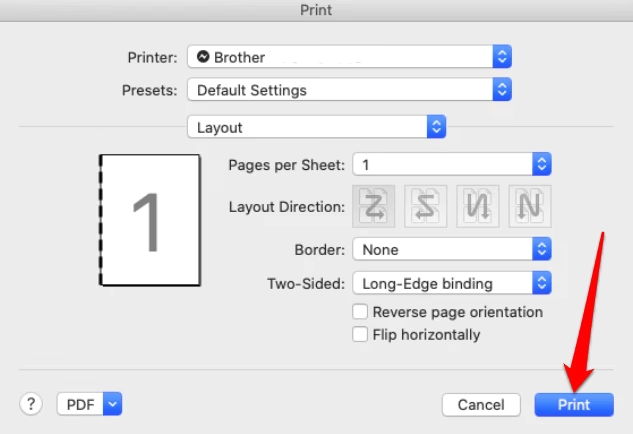
Inde i udskriftsdialogen skal du finde indstillingen for dobbeltsidet udskrivning. Den er ofte mærket "Dobbeltsidet" (Two-Sided) eller "Dupleks" (Duplex). Hvis du ikke ser denne mulighed med det samme, skal du muligvis klikke på "Vis detaljer" (Show Details) nederst i dialogboksen for at udvide indstillingerne. Når du har udvidet, vil du typisk se en afkrydsningsfelt ud for "Dobbeltsidet". Sæt et flueben her.
Når du aktiverer dobbeltsidet udskrivning, vil du ofte se yderligere muligheder dukke op, som specifikt handler om bindingen af siderne. Dette er her, forskellen mellem langsidebinding og kortsidebinding bliver afgørende.
Forståelse af langsidebinding og kortsidebinding
Dette er et af de mest almindelige punkter, hvor brugere bliver forvirrede, især når de arbejder med dokumenter i liggende format (landscape). Bindingstypen bestemmer, hvordan den anden side af papiret vender i forhold til den første.
Langsidebinding (Long Edge Binding)
Langsidebinding er standardindstillingen for de fleste dokumenter, især dem i stående format (portrait). Forestil dig en bog eller en notesblok: siderne vendes som bladre i en bog, hvor indbindingen er langs den længste kant af papiret. Når du udskriver et dokument i stående format med langsidebinding, vil den bageste side af arket være orienteret korrekt, så teksten altid vender den samme vej, uanset om du kigger på forsiden eller bagsiden af bladet.
For et dokument i stående format (A4 portrait), vil langsidebinding betyde, at du vender papiret som en bog. Den øverste kant af side 1 er den samme som den øverste kant af side 2. Dette er intuitivt for de fleste.
Kortsidebinding (Short Edge Binding)
Kortsidebinding er nødvendig, når du udskriver dokumenter i liggende format (landscape), og du ønsker, at siderne skal vende korrekt, når du vender dem. Forestil dig et kalenderblad, der skal vendes opad, eller et skilt, der skal vendes om. Med kortsidebinding vendes papiret langs den korteste kant. Dette er afgørende for at sikre, at tekst og billeder på bagsiden af et liggende dokument ikke vises på hovedet.
Lad os tage dit eksempel med et A4 liggende skilt. Hvis du udskriver med langsidebinding, og du holder skiltet vandret (liggende), vil bagsiden være på hovedet, når du vender det. Hvis du derimod vælger kortsidebinding, vil bagsiden af skiltet være korrekt orienteret, når du vender det rundt – ideelt til et skilt, der skal hænge og vendes.
Hvor finder du indstillingerne for binding?
I udskriftsdialogen, efter at du har aktiveret "Dobbeltsidet", skal du ofte kigge efter en rullemenu eller en sektion, der hedder "Layout" (Layout) eller "Printerfunktioner" (Printer Features). Under disse indstillinger vil du typisk finde valgmuligheder som "Binding på lang side" (Long-Edge Binding) og "Binding på kort side" (Short-Edge Binding). Vælg den, der passer bedst til dit dokuments orientering og dit ønskede resultat.
Her er en oversigt over, hvornår du skal bruge hvilken bindingstype:
| Dokumentorientering | Ønsket vending | Anbefalet binding | Resultat (bagsiden) |
|---|---|---|---|
| Stående (Portrait) | Som en bog (vend langs lang kant) | Langsidebinding | Tekst vender samme vej |
| Liggende (Landscape) | Som en bog (vend langs lang kant) | Langsidebinding | Tekst på hovedet, hvis vendt langs kort kant |
| Liggende (Landscape) | Som et kalenderblad (vend langs kort kant) | Kortsidebinding | Tekst vender samme vej, når vendt langs kort kant |
Eksempel: Udskrivning af et "Åben/Lukket" skilt i liggende format
Lad os dykke ned i dit specifikke problem med et A4 liggende skilt, der skal vendes fra "Åben" til "Lukket". Målet er, at skiltet kun skal have ét hul øverst, og når det vendes, skal den modsatte side have den korrekte "op"-retning.
- Opret dit dokument: Design dit "Åben"-side på side 1 og din "Lukket"-side på side 2 i et A4 liggende format.
- Åbn udskriftsdialogen: Gå til "Arkiv" > "Udskriv..." (eller ⌘ + P).
- Vis detaljer: Hvis nødvendigt, klik på "Vis detaljer" for at se alle indstillinger.
- Aktiver dobbeltsidet: Sæt flueben i "Dobbeltsidet".
- Vælg bindingstype: Dette er det kritiske trin. I rullemenuen, der måske hedder "Layout" eller "Printerfunktioner", skal du vælge Kortsidebinding.
- Udskriv: Klik på "Udskriv".
Når dokumentet er udskrevet, vil du opdage, at når du holder dit A4 liggende skilt og vender det over den korte kant (som ville være den øverste kant, hvis du hænger det op med et enkelt hul), vil "Lukket"-siden være korrekt orienteret og klar til at blive vist.
Almindelige problemer og fejlfinding
Selvom dobbeltsidet udskrivning er ret standard, kan der opstå problemer:
- "Dobbeltsidet" indstillingen er gråtonet: Dette betyder næsten altid, at din printer ikke understøtter automatisk dobbeltsidet udskrivning, eller at den korrekte printerdriver ikke er installeret. Tjek din printers manual. Nogle printere understøtter manuel dobbeltsidet udskrivning, hvor printeren beder dig om at vende papiret og lægge det i bakken igen for at udskrive den anden side.
- Siderne vender på hovedet: Dette skyldes næsten altid en forkert bindingstype. Gå tilbage til "Layout" eller "Printerfunktioner" i udskriftsdialogen og skift mellem langsidebinding og kortsidebinding, indtil du finder den korrekte indstilling for dit dokuments orientering.
- Udskriftsjobbet fryser eller fejler: Sørg for, at din printer er korrekt tilsluttet og har nok blæk/toner og papir. Genstart både printeren og din Mac, hvis problemet fortsætter.
- Forskellige apps opfører sig forskelligt: Nogle apps kan have deres egne specifikke udskriftsindstillinger, der kan tilsidesætte systemindstillingerne. Tjek altid appens egne udskriftsmenuer, hvis standardindstillingerne ikke virker.
Ofte Stillede Spørgsmål (FAQ) om dobbeltsidet udskrivning på Mac
- Hvorfor er muligheden for dobbeltsidet udskrivning gråtonet i min udskriftsdialog?
- Det skyldes sandsynligvis, at din printer ikke understøtter automatisk dobbeltsidet udskrivning (dupleks), eller at den installerede printerdriver ikke genkender denne funktion. Tjek din printers specifikationer. Du kan muligvis stadig udføre manuel dobbeltsidet udskrivning ved at udskrive de ulige sider først, derefter vende papiret og udskrive de lige sider.
- Hvad er forskellen på langsidebinding og kortsidebinding?
- Langsidebinding bruges, når du ønsker, at siderne skal vende som en bog, hvor du vender langs den længste kant af papiret (typisk for stående dokumenter). Kortsidebinding bruges, når du vil vende siderne langs den korteste kant (typisk for liggende dokumenter for at sikre, at bagsiden ikke er på hovedet, når du vender arket).
- Kan jeg udskrive dobbeltsidet fra enhver applikation på min Mac?
- Ja, så længe applikationen bruger Macs standardudskriftssystem (hvilket de fleste gør), kan du finde dobbeltsidet udskrivning i udskriftsdialogen. Nogle professionelle design-apps kan have yderligere avancerede udskriftsindstillinger, men grundlæggende dobbeltsidet udskrivning er normalt tilgængelig systemdækkende.
- Min printer udskriver dobbeltsidet, men den udskriver siderne i den forkerte rækkefølge. Hvad gør jeg?
- Dette er sjældent et problem med selve dobbeltsidet indstillingen, men kan skyldes, at printeren er indstillet til at udskrive i omvendt rækkefølge. Tjek indstillingen "Omvendt sideorden" (Reverse page order) i udskriftsdialogen, som normalt findes under "Papirhåndtering" (Paper Handling) eller lignende sektioner. Sørg for, at den ikke er markeret, medmindre det er dit specifikke ønske.
- Hvordan kan jeg spare mest muligt papir?
- Udover dobbeltsidet udskrivning kan du også overveje at udskrive flere sider pr. ark (f.eks. 2 eller 4 sider på ét ark), formindske margener, eller kun udskrive de nødvendige sider af et dokument. Kombineret med dobbeltsidet udskrivning kan disse metoder reducere dit papirforbrug markant.
Konklusion
At mestre dobbeltsidet udskrivning på din Mac er en værdifuld færdighed, der ikke kun bidrager til at skåne miljøet og spare penge, men også giver dig fuld kontrol over udseendet af dine udskrevne dokumenter. Ved at forstå forskellen og korrekt anvende langsidebinding og kortsidebinding, kan du sikre, at dine dokumenter, uanset om de er i stående eller liggende format, altid præsenteres professionelt og som tiltænkt. Husk altid at tjekke din printers specifikke indstillinger og foretage en testudskrivning, hvis du er usikker på resultatet, især ved komplekse projekter som vendbare skilte.
Hvis du vil læse andre artikler, der ligner Dobbeltsidet Udskrivning på Mac: Guide til Perfekt Binding, kan du besøge kategorien Tøj.