
15/05/2020
At skabe et fængslende bogomslag er afgørende for at fange læsernes opmærksomhed i en verden fyldt med visuelle indtryk. Et veludført bogomslag kan være forskellen mellem en bog, der bliver lagt mærke til, og en, der drukner i mængden. Denne guide vil føre dig trin for trin gennem processen med at oprette en alsidig bogomslags-skabelon i Adobe InDesign, et kraftfuldt værktøj til grafisk design. Uanset om du er en erfaren designer eller nybegynder, vil denne tutorial hjælpe dig med at bygge et fundament, der kan genbruges til utallige projekter. Vi vil fokusere på at oprette en skabelon, der gør det nemt at tilpasse og tilpasse sig forskellige bogstørrelser og designkrav.

- Forståelse af Bogomslagets Struktur
- Opsætning af Skabelonen i InDesign
- Avancerede Opsætninger: Farver og Stilarter
- Design af Bogomslags-Skabelonen
- Trin 1: Tilføjelse af Guider
- Trin 2: Baggrundselementer
- Trin 3: Placering af Billeder
- Trin 4: Tekst på Bagsideklappen
- Trin 5: Tekst på Bagsiden
- Trin 6: Stregkode og Yderligere Elementer
- Trin 7: Titel og Forfatter på Ryggen
- Trin 8: Titel og Forfatter på Forsiden
- Trin 9: Indsætning af Yderligere Tekst på Indre Flap
- Eksport til Print
- Ofte Stillede Spørgsmål (FAQ)
Forståelse af Bogomslagets Struktur
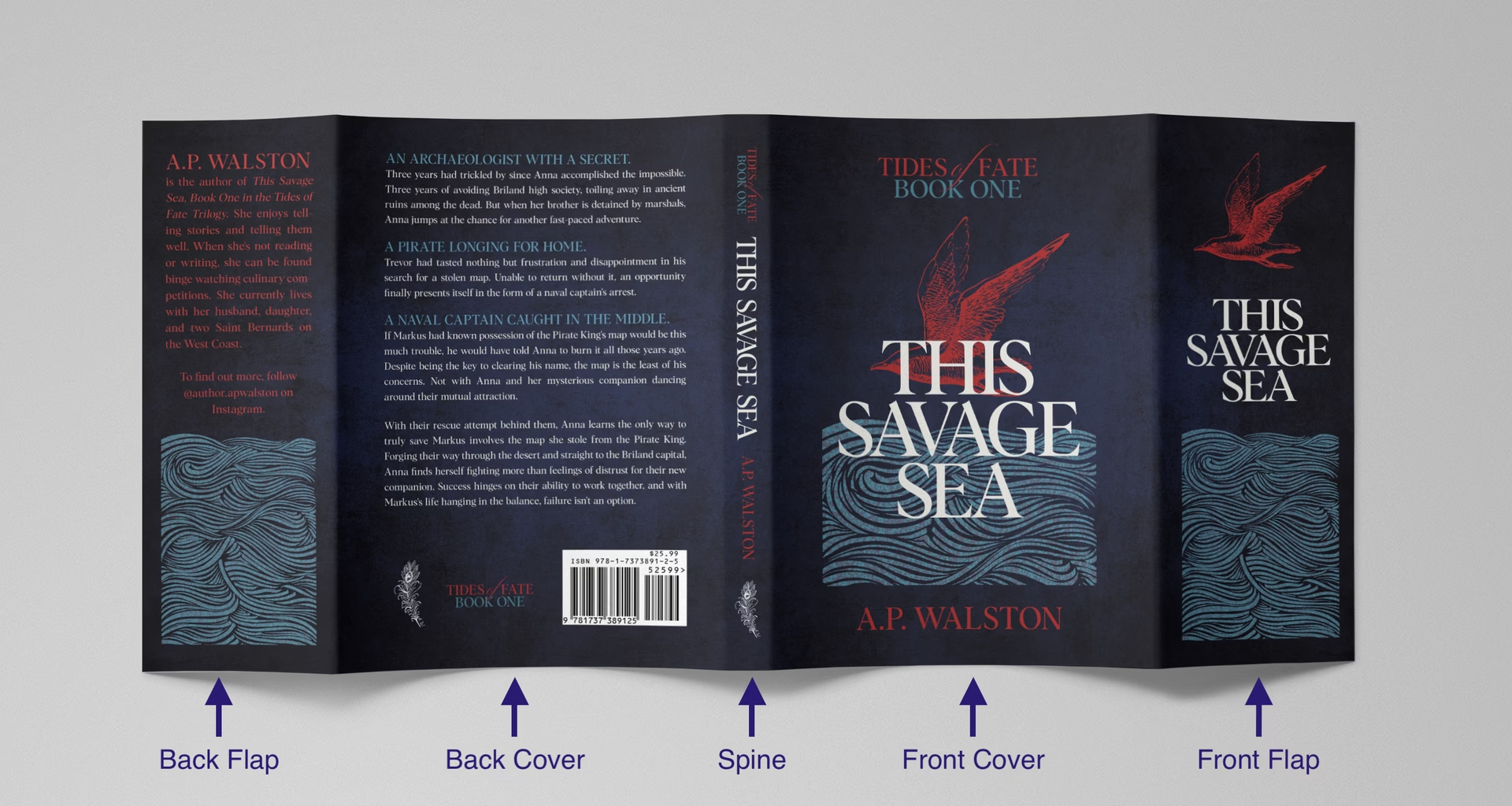
Før vi dykker ned i InDesign, er det vigtigt at forstå de grundlæggende komponenter i et bogomslag. Et typisk bogomslag består af tre hoveddele:
- Forsiden: Dette er den mest synlige del og indeholder bogens titel, forfatterens navn og et iøjnefaldende billede eller grafik.
- Ryggen: Indeholder bogens titel og forfatterens navn igen, ofte i en mindre skrifttype, så det er læseligt, når bogen står på en hylde.
- Bagsideklappen (Flap): Den indvendige fold af omslaget, der typisk bruges til bogens synopsis, forfatterbiografi eller anmeldelser.
Når du opretter en skabelon, er målet at have separate sektioner for hver af disse dele, så du nemt kan redigere og arrangere dem efter behov. Dette sikrer konsistens og effektivitet i dit designarbejde.
Opsætning af Skabelonen i InDesign
Lad os komme i gang med selve InDesign-processen. Vi starter med at definere de grundlæggende dimensioner og oprette en side-struktur, der understøtter vores skabelon.
Trin 1: Oprettelse af et Nyt Dokument
Start med at åbne InDesign og vælg File > New > Document. Konfigurer indstillingerne som følger:
| Navn: | Bogomslags Skabelon |
| Bredde: | 6.375 in |
| Højde: | 9.25 in |
| Orientering: | Portræt |
| Enheder: | Inches |
| Sider: | 1 |
| Facing Pages: | Deaktiveret |
| Marginer: | 0.5 in (alle sider) |
| Bleed: | 0.125 in (alle sider) – Konsulter din trykkeri for præcise specifikationer |
Klik på 'Create' for at fortsætte.
Trin 2: Administrering af Sider
Åbn Window > Pages for at få adgang til Pages-panelet. I Pages-panelets menu skal du fjerne markeringen i 'Allow Document Pages to Shuffle'. Dette giver dig fuld kontrol over sidens rækkefølge og placering, hvilket er essentielt for en fleksibel skabelon.
Trin 3: Oprettelse af Sidedele
Tilføj fire nye sider i Pages-panelet ved at klikke på 'Create New Page'-knappen. Arranger nu siderne i et fem-siders spænd ved at trække dem ved siden af hinanden. Dette giver os plads til forsiden, bagsideklappen, ryggen og bagsiden, samt en ekstra til fleksibilitet.
Trin 4: Justering af Sidedimensioner
Vælg Page Tool (Shift-P). Vælg den første side til venstre og i Control-panelet, sæt dens Bredde til 3.5 in. Gentag processen for den sidste side til højre, og sæt dens Bredde til 3.5 in. Sørg for, at siderne er placeret tæt ved siden af hinanden. Dette skaber de ydre dele af omslaget.
Trin 5: Indstilling af Ryggen
Vælg den midterste side, som vil repræsentere bogens ryg. Brug Page Tool (Shift-P) og sæt dens Bredde til 1 in. Dette er standardbredden for en ryggen, men kan justeres efter behov baseret på bogens tykkelse.
Trin 6: Justering af Marginer for Layout
Nu skal vi finjustere marginerne for at sikre korrekt alignment. Vælg den side, der repræsenterer bagsiden (den næstsidste side), og gå til Layout > Margins and Columns. Sæt venstre margin til 0.875 in. Dette tager højde for den 0.375-tommer bagsideklap og den standard 0.5-tommer margin.
Gentag processen for forsiden (den næstsidste side fra højre). Gå til Layout > Margins and Columns og sæt højre margin til 0.875 in. Disse justerede marginer sikrer, at dine designelementer placeres korrekt i forhold til foldelinjer og kanter.
Avancerede Opsætninger: Farver og Stilarter
For at skabe en virkelig genanvendelig skabelon er det vigtigt at organisere dine farver og tekstformateringer.
Trin 1: Lagdeling til Organisation
Åbn Window > Layers. Opret tre lag for at holde dit design organiseret:
- Baggrund: Til farver, billeder og generelle designelementer.
- Billeder: Specifikt til placering af billeder.
- Tekst: Til alle tekstbokse.
Dette lagdelingssystem gør det nemt at isolere og redigere specifikke dele af dit design uden at påvirke andre.
Trin 2: Oprettelse af Farveprøver (Swatches)
Åbn Window > Color > Swatches. Opret nye farveprøver til brug i dit design. Her er et par eksempler, du kan starte med:
| Blå: | C=100 M=80 Y=20 K=55 |
| Orange: | C=0 M=75 Y=95 K=10 |
| Sand: | C=10 M=13 Y=15 K=0 |
| Gul: | C=5 M=25 Y=55 K=0 |
Ved at definere dine farver her, sikrer du farvekonsistens på tværs af alle dine bogomslag.
Trin 3: Indlæsning af Tekstformater (Paragraph Styles)
For at opretholde et ensartet typografisk udtryk, er det en god idé at oprette Paragraph Styles. Hvis du har en eksisterende InDesign-fil med ønskede stilarter (f.eks. 'Bogomslags Paragraph Styles.indd'), kan du indlæse dem:
- Åbn Window > Styles > Paragraph Styles.
- I panelets menu, vælg Load Paragraph Styles.
- Naviger til din stil-fil og klik 'Open'.
Disse stilarter kan omfatte formater til titel, forfatter, synopsis, bagsideklap-tekst osv. Dette sparer tid og sikrer et professionelt udseende.
Design af Bogomslags-Skabelonen
Nu hvor fundamentet er lagt, kan vi begynde at tilføje designelementer.
Trin 1: Tilføjelse af Guider
Tryk Command-R (eller Ctrl-R på Windows) for at vise målene. Træk to vandrette guider fra den øverste lineal til henholdsvis 1 in og 2.75 in på siden. Disse guider kan hjælpe med at placere tekst og billeder strategisk.
Trin 2: Baggrundselementer
På Baggrund laget, vælg Rectangle Tool (M). Tegn en rektangel, der dækker hele dokumentet, inklusive bleed-områderne. Fyld den med en passende baggrundsfarve eller et billede. Lås derefter Baggrundslaget for at forhindre utilsigtet ændring.
Trin 3: Placering af Billeder
Vælg Billeder laget. Brug File > Place (Command-D / Ctrl-D) til at indsætte dit primære billede på forsiden. Brug Selection Tool (V) til at beskære og skalere billedet, så det passer til dit design. Husk at bruge Shift-tasten under skalering for at bevare proportionerne.
Trin 4: Tekst på Bagsideklappen
Vælg Tekst laget. Brug Text Tool (T) til at oprette en tekstboks på bagsideklappen. Indsæt din synopsis eller anden tekst her. Anvend de foruddefinerede Paragraph Styles (f.eks. 'Flap – Quote, Copy') for at formatere teksten korrekt.
Trin 5: Tekst på Bagsiden
Opret yderligere tekstbokse på bagsiden til citater, beskrivelser eller anden information. Brug de relevante Paragraph Styles. Til mindre tekst, som f.eks. forfatterinformation nederst, kan det være nødvendigt at reducere skriftstørrelsen (f.eks. til 8 pt) og eventuelt ændre farven til [Paper] for kontrast.
Trin 6: Stregkode og Yderligere Elementer
Hvis nødvendigt, opret en rektangelboks på Billeder laget, hvor stregkoden skal placeres. Sørg for, at den er placeret korrekt i forhold til de definerede marginer.
Trin 7: Titel og Forfatter på Ryggen
Brug Text Tool (T) til at skabe en tekstboks på ryggen. Indtast bogens titel og forfatter. Anvend 'Spine' Paragraph Style. For at skabe visuel interesse kan du justere skrifttype, størrelse og baseline shift for specifikke ord. Brug Rotate Tool (R) til at rotere tekstboksen -90 grader og placer den langs ryggen.
Trin 8: Titel og Forfatter på Forsiden
Placer dit primære billede på forsiden som beskrevet i trin 3. Opret tekstbokse til bogens titel og forfatter. Brug Paragraph Styles til at definere udseendet. Eksperimenter med forskellige skriftstørrelser og placeringer for at skabe en visuelt tiltalende komposition. Gruppér titel-elementerne (Command-G / Ctrl-G), og dupliker dem eventuelt til bagsideklappen, hvor de kan skaleres ned.
Trin 9: Indsætning af Yderligere Tekst på Indre Flap
Opret en tekstboks på den indre bagsideklap til yderligere information, som f.eks. en bibliografisk beskrivelse. Brug 'Copy' Paragraph Style for at sikre typografisk sammenhæng.
Eksport til Print
Når dit design er færdigt, er det tid til at eksportere det til tryk.
Trin 1: Eksportindstillinger
Gå til File > Export. Navngiv din fil (f.eks. 'Bogomslag Færdig') og vælg Adobe PDF (Print) som format. Klik 'Save'.
Trin 2: PDF-Indstillinger
I vinduet 'Export Adobe PDF', vælg 'Press Quality' som Adobe PDF Preset. Under 'Pages', vælg 'Spreads' for at eksportere alle sider samlet.
På venstre side af panelet, vælg 'Marks and Bleeds'. Sæt flueben ved 'All Printer’s Marks' og 'Use Document Bleed Settings'. Dette sikrer, at alle nødvendige tryk-mærker og bleed-information inkluderes i den endelige PDF-fil.
Klik på 'Export'. Du har nu en klar-til-print PDF af dit bogomslag.
Ofte Stillede Spørgsmål (FAQ)
Hvad er bleed, og hvorfor er det vigtigt?
Bleed er et ekstra område omkring din side, der sikrer, at farver og billeder går helt ud til kanten, når omslaget skæres til. Det forhindrer hvide kanter.
Kan jeg ændre bogens dimensioner i skabelonen?
Ja, da hver del af omslaget er sat op som en separat side, kan du nemt justere bredden på de enkelte sider for at passe til forskellige bogstørrelser.
Hvor finder jeg gode billeder til mit bogomslag?
Der findes mange online ressourcer for stock fotos, både gratis (f.eks. Unsplash, Pexels) og betalte (f.eks. Shutterstock, Adobe Stock).
Hvilken filtype skal jeg bruge til tryk?
En PDF med de korrekte tryk-indstillinger (som beskrevet i eksport-sektionen) er standarden for trykkerier.
Hvad hvis min bog er tykkere eller tyndere end 1 tomme?
Du kan nemt justere bredden på ryggen ved at bruge Page Tool (Shift-P) og ændre dimensionerne i Control-panelet.
Konklusion:
At mestre kunsten at designe bogomslag er en værdifuld færdighed. Ved at følge disse trin og udnytte kraften i InDesign, kan du skabe en professionel og fleksibel bogomslags-skabelon, der vil tjene dig godt i fremtidige projekter. Husk, at dette er et udgangspunkt – lad din kreativitet blomstre og skab unikke og mindeværdige bogomslag!
Hvis du vil læse andre artikler, der ligner Skab din egen bogomslags-skabelon, kan du besøge kategorien Tøj.