

14/04/2023
Bluetooth stregkodescannere har revolutioneret måden, virksomheder og enkeltpersoner håndterer data på. Fra detailhandel til lagerstyring giver disse trådløse enheder en fleksibilitet og effektivitet, der tidligere var utænkelig. Men hvordan bruger man dem korrekt? Denne guide dykker ned i de tekniske aspekter, funktionaliteter og praktiske anvendelser af Bluetooth stregkodescannere, med fokus på at sikre en problemfri integration i dine eksisterende systemer.
Forståelse af Bluetooth Profiler: Nøglen til Kompatibilitet
Det første skridt mod effektiv brug af en Bluetooth stregkodescanner er at forstå de forskellige Bluetooth-profiler, de anvender. Producenter bruger typisk standardiserede profiler til at muliggøre kommunikation mellem enheder. De mest almindelige profiler for stregkodescannere er:
HID (Human Interface Device) Profil
Langt de fleste Bluetooth stregkodescannere opererer via HID-profilen. Når en scanner bruger HID, emulerer den en tastaturinputenhed. Dette betyder, at når scanneren registrerer en stregkode, sender den dataene direkte til din computer, tablet eller smartphone, som om du selv havde tastet dem ind. Fordelen ved denne metode er dens enkelhed; der kræves sjældent yderligere softwareinstallation. Dog kan det medføre en mindre ulempe: nogle enheder kan automatisk forsøge at aktivere det virtuelle tastatur på skærmen, når scanneren er i brug, hvilket kan være irriterende. Nogle scannere har en dedikeret knap til at aktivere skærmtastaturet eller deaktivere denne funktion.
SPP (Serial Port Profile) og Andre Avancerede Profiler
Nogle scannere, især dem der er designet til mere komplekse forretningsapplikationer, anvender andre Bluetooth-profiler som SPP eller proprietære profiler. SPP fungerer som en virtuel seriel port, hvilket giver en mere direkte dataoverførsel mellem scanneren og den modtagende applikation. Dette eliminerer ofte problemet med det virtuelle tastatur. Producenter som Socket Mobile går endnu videre med udvidede profiler som MFi-SPP (Made for iPhone/iPad-Serial Port Profile) i "Application Mode".
I "Application Mode" kommunikerer Bluetooth-scanneren direkte med en specifik applikation via en Software Development Kit (SDK). Dette er en markant forbedring, da det tillader hurtigere, mere effektiv og pålidelig dataoverførsel. Det vigtigste er, at det frigør skærmtastaturet, så du kan bruge det til andre formål, mens scanneren arbejder i baggrunden. Dette er især nyttigt i mobile arbejdsgange, hvor produktivitet er altafgørende.
Symcode Bluetooth Stregkodescanner: En Dybdegående Analyse
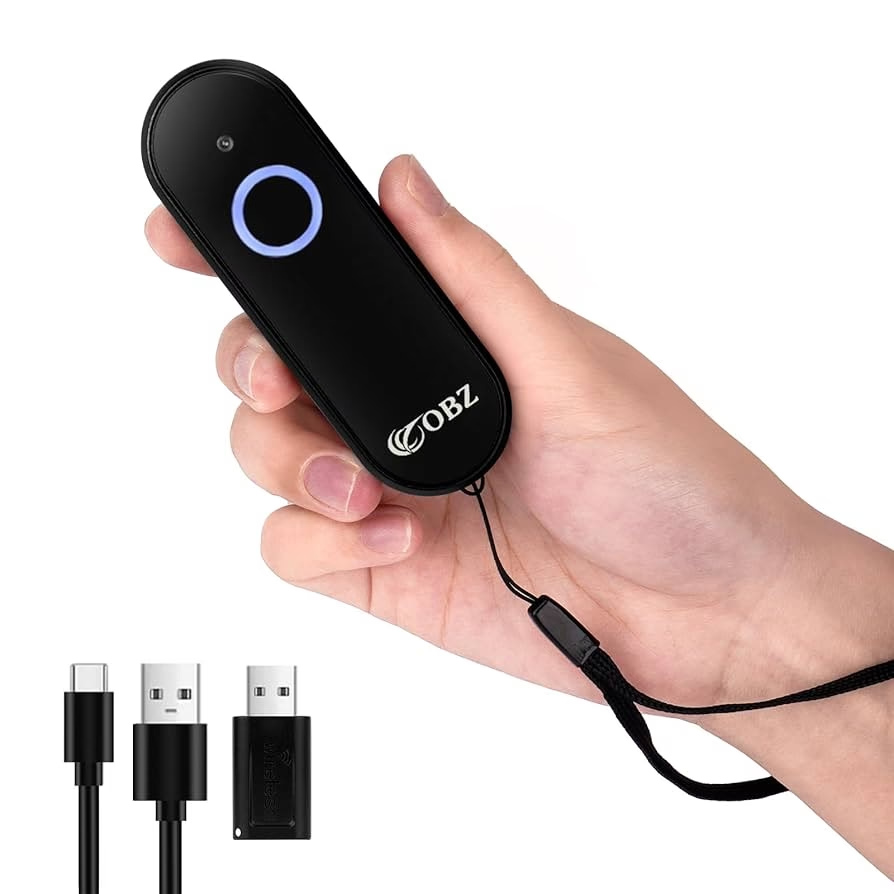
Symcode tilbyder en række alsidige Bluetooth stregkodescannere, der imødekommer forskellige behov. Deres mini-scannere er kendt for deres kompakte design og brede funktionalitet. Lad os se nærmere på de specifikke egenskaber ved en typisk Symcode Bluetooth-scanner:
Datatransmissionstilstande: Fleksibilitet i Datahåndtering
Symcode-scannere tilbyder typisk to primære datatransmissionstilstande:
- Øjeblikkelig Overførselstilstand (Instant Transfer Mode): I denne tilstand sendes dataene i realtid til din enhed, ligesom med HID-profilen. Det er ideelt til øjeblikkelig registrering og databehandling.
- Lager tilstand (Storage Mode): Når du er offline eller ønsker at samle data, kan scanneren automatisk gemme stregkodeoplysningerne i sin interne hukommelse. Med en kapacitet på op til 150.000 stregkoder kan du indsamle store mængder data, før du overfører dem samlet til din enhed, når det passer dig. Dette er uvurderligt i områder med ustabil netværksforbindelse eller under lange arbejdsdage.
Forbindelsestilstande: Tre Måder at Forblive Forbundet på
Symcode Bluetooth-scannere udmærker sig ved deres "3-i-1" forbindelsesmuligheder:
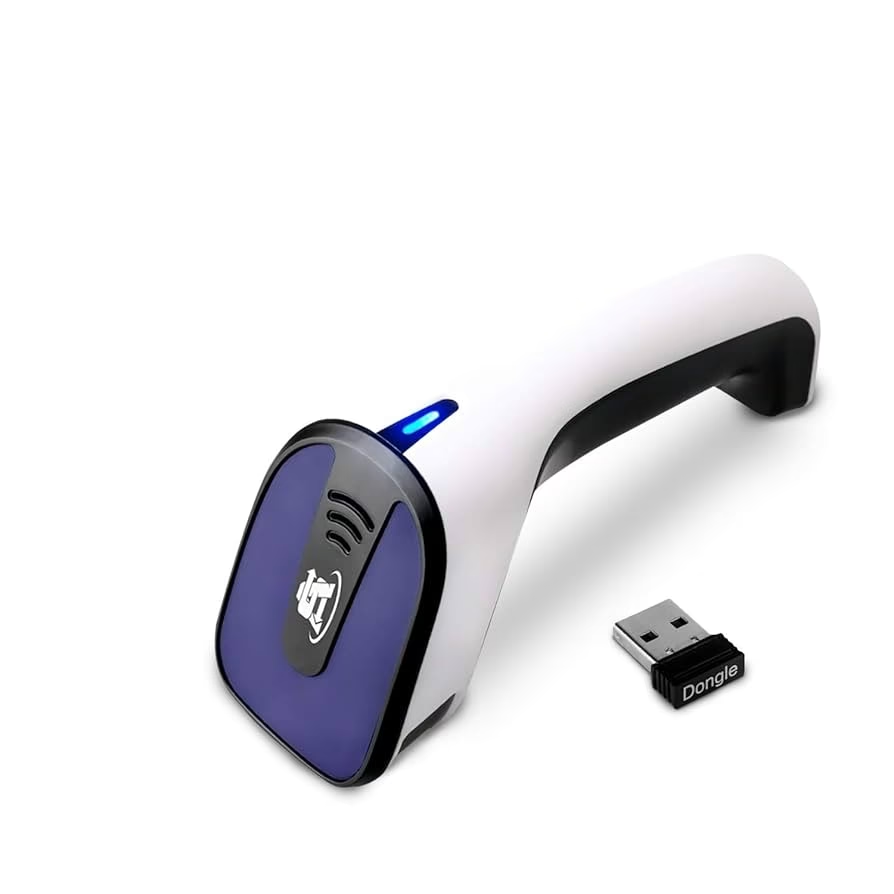
- 2.4G Trådløs: Ved hjælp af den medfølgende USB-dongle opnås en stabil trådløs forbindelse. Denne forbindelse tilbyder en imponerende rækkevidde på op til 30 meter (98.4 fod) i åbne områder.
- Bluetooth: Den klassiske Bluetooth-forbindelse giver en rækkevidde på op til 50 meter (164 fod) i åbne områder. Dette gør den ideel til brug med smartphones, tablets og computere, der har indbygget Bluetooth. Symcode-scannere understøtter ofte flere Bluetooth-protokoller, herunder HID, SPP og BLE (Bluetooth Low Energy), hvilket sikrer bred kompatibilitet.
- Kablet USB: Til situationer, hvor du foretrækker en direkte, kablet forbindelse, kan scanneren tilsluttes via et USB-kabel. Dette er også den primære metode til opladning af scannerens batteri.
Yderligere Funktioner og Fordele
Ud over de primære forbindelses- og overførselstilstande tilbyder Symcode-scannere en række fordele:
- Kompakt og Letvægtsdesign: Med en vægt på kun omkring 35 gram er disse scannere ekstremt bærbare og behagelige at holde og bruge i længere perioder.
- Bred Kompatibilitet: De fungerer problemfrit med de fleste operativsystemer, herunder Windows (XP, 7, 8, 10), Android og iOS.
- Genopladeligt Batteri: Et indbygget 650 mAh batteri giver op til 5 timers uafbrudt scanning og kan oplades fuldt ud på kun 2 timer. Standbytiden kan nå op til 30 dage.
- Stor Hukommelseskapacitet: Med 16 MB intern hukommelse kan op til 100.000 stregkoder gemmes i offline-tilstand, hvilket sikrer dataintegritet og fleksibilitet.
- Tilpasningsmuligheder: Du kan tilpasse scanneren ved at tilføje eller skjule præfikser og suffikser til de scannede data, hvilket er nyttigt for specifikke softwarekrav.
- Lyd- og Vibrationskontrol: Muligheden for at slå lydfeedback og vibration fra er en fordel i støjfølsomme miljøer.
- Robust Konstruktion: Den importerede triggerknap sikrer en lang levetid og behagelig betjening.
Sådan Parres og Bruger Du Din Bluetooth Stregkodescanner
Trin-for-Trin Parring
Parringsprocessen varierer lidt afhængigt af scannerens model og den enhed, du forbinder til, men følg disse generelle trin:
- Aktiver Bluetooth på Din Enhed: Gå til Bluetooth-indstillingerne på din computer, smartphone eller tablet og sørg for, at Bluetooth er aktiveret.
- Sæt Scanneren i Parringstilstand: De fleste scannere har en specifik knap eller en kombination af knapper, der skal trykkes på for at aktivere parringstilstand. Dette indikeres ofte af et blinkende LED-lys. Konsulter scannerens manual for de præcise instruktioner.
- Søg Efter Enheder: På din enhed skal du starte en søgning efter nye Bluetooth-enheder. Scanneren bør dukke op på listen over tilgængelige enheder, ofte identificeret ved dens modelnavn (f.eks. "Symcode Scanner").
- Vælg og Forbind: Vælg scanneren fra listen. Hvis der kræves en pinkode, vil den typisk være "0000" eller "1234", men dette vil også fremgå af manualen.
- Bekræft Forbindelsen: Når parringen er vellykket, vil scannerens LED-lys typisk ændre sig fra blinkende til konstant, og din enhed vil vise, at scanneren er tilsluttet.
Anvendelse i Praksis
Når scanneren er parret, kan du begynde at scanne. For HID-kompatible scannere fungerer de som et tastatur. Åbn en tekstfil, et regneark eller et hvilket som helst program, hvor du normalt ville indtaste data, og begynd at scanne. Dataene vil blive indsat, hvor markøren er placeret.
Hvis din scanner understøtter SPP eller "Application Mode", skal du sørge for, at den relevante applikation er åben og konfigureret til at modtage data fra scanneren. Dette kan kræve specifik opsætning eller integration med SDK'en, som leveret af producenten.
Fejlfinding: Almindelige Problemer og Løsninger
Selvom Bluetooth-teknologi er blevet meget pålidelig, kan der opstå problemer. Her er nogle almindelige udfordringer og deres løsninger:
- Scanneren parrer ikke: Sørg for, at scanneren er i parringstilstand, og at Bluetooth er aktiveret på din enhed. Prøv at genstarte både scanneren og din enhed. Nulstil scannerens Bluetooth-indstillinger til fabriksstandard, hvis muligt.
- Ingen dataoverførsel efter scanning: Tjek, om scanneren er korrekt parret og forbundet. Hvis du bruger en specifik app, skal du sikre dig, at den er konfigureret korrekt til at modtage data. Prøv at scanne i en simpel tekst-editor for at udelukke app-specifikke problemer.
- Virtuelt tastatur aktiveres konstant: Nogle scannere har en funktion til at deaktivere denne adfærd via en specifik stregkode i manualen eller en indstillingsknap. Tjek scannerens manual for løsninger.
- Kort rækkevidde: Sørg for, at der ikke er fysiske forhindringer mellem scanneren og din enhed. Batteriniveauet kan også påvirke ydeevnen; sørg for, at scanneren er opladet.
Ofte Stillede Spørgsmål
Hvilken Bluetooth-profil er bedst?
HID-profilen er den mest brugervenlige for generel brug, da den ikke kræver yderligere software. SPP eller "Application Mode" er at foretrække for forretningsapplikationer, der kræver mere direkte og effektiv dataoverførsel og frigørelse af skærmtastaturet.
Kan jeg bruge min Bluetooth stregkodescanner med en iPhone/iPad?
Ja, de fleste Bluetooth stregkodescannere, især dem der understøtter HID-profilen eller MFi-certificering, kan bruges med iPhones og iPads.
Hvad er forskellen på 2.4G og Bluetooth?
2.4G-forbindelsen bruger en dedikeret USB-dongle for en mere stabil forbindelse, mens Bluetooth bruger enhedens indbyggede Bluetooth-modul. Begge tilbyder trådløs frihed, men rækkevidde og interferens kan variere.
Kan jeg scanne stregkoder i offline-tilstand?
Ja, mange scannere, som Symcode, har en lager tilstand, der tillader dig at gemme stregkodeoplysninger internt, som derefter kan overføres samlet senere.
Ved at forstå disse aspekter og følge de angivne retningslinjer kan du maksimere effektiviteten og anvendeligheden af din Bluetooth stregkodescanner, hvilket sikrer en problemfri og produktiv oplevelse.
Hvis du vil læse andre artikler, der ligner Bluetooth stregkodescannere: Guide til problemfri integration, kan du besøge kategorien Tøj.