
25/06/2020
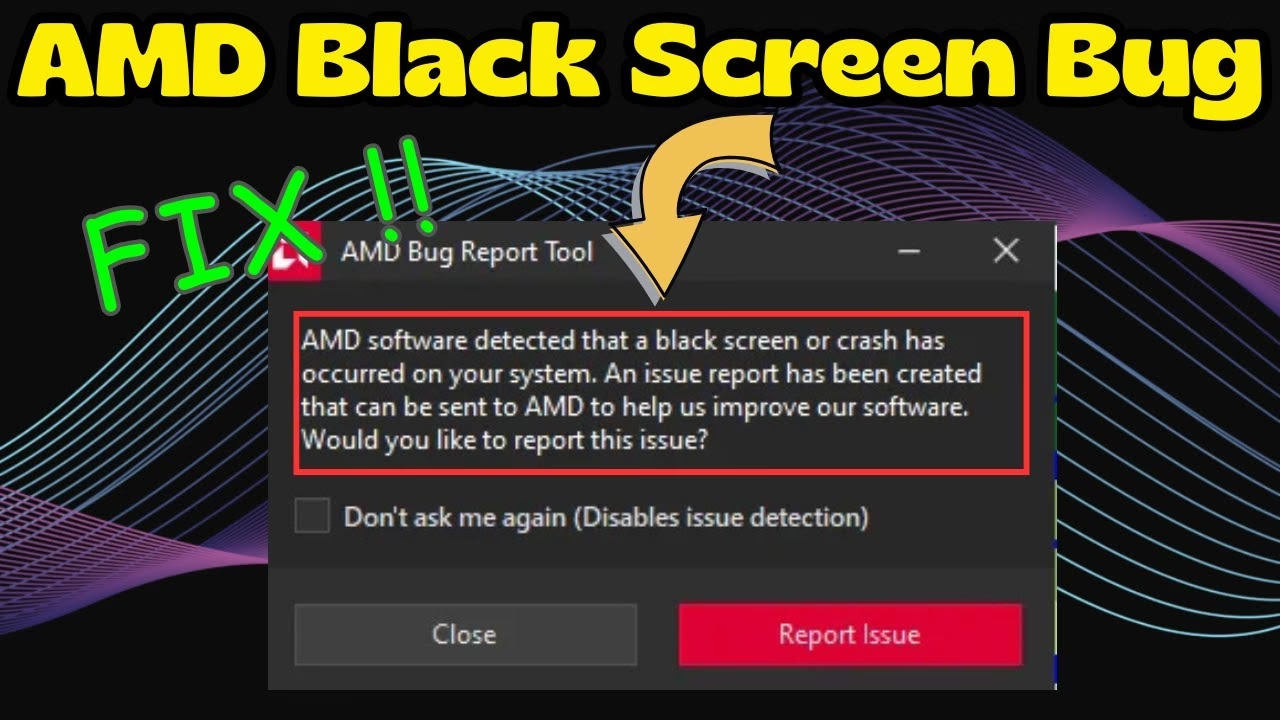
Den sorte skærm. Et digitalt mareridt, der kan ramme enhver computerbruger, men som især synes at hjemsøge ejere af AMD-grafikkort. Forestil dig dette: du sidder midt i et intenst spil, surfer på nettet eller arbejder på et vigtigt projekt, og pludselig – sort. Ingen fejlmeddelelser, ingen blå skærm, bare et tomt, sort lærred, der signalerer, at din computer har givet op. Denne oplevelse er ikke blot irriterende; den kan være dybt frustrerende, især når man har brugt tid og penge på sin hardware. Mange brugere har kæmpet med dette problem i årevis, og løsningen kan være lige ved hånden, skjult i en simpel, men ofte overset procedure. Denne artikel dykker ned i de mange årsager til den sorte skærm og præsenterer en detaljeret vejledning, der har hjulpet utallige brugere med at genoplive deres systemer.
Forståelse af Problemet: Den Mystiske Sorte Skærm
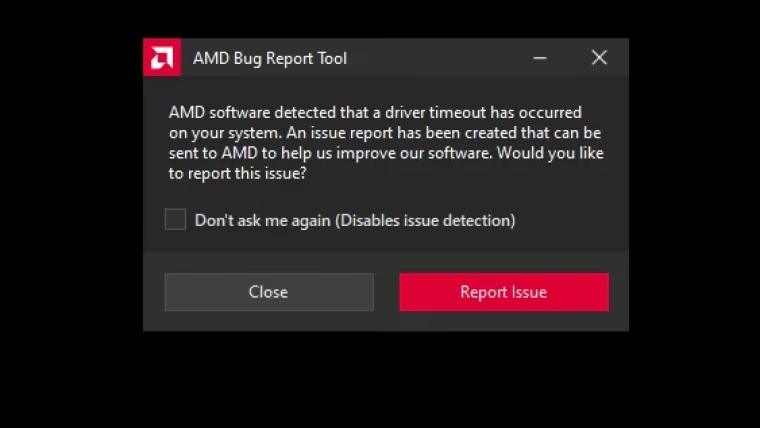
Den sorte skærm, ofte ledsaget af beskeder som "Display driver stopped responding and has recovered" eller "Wattman failed and reset", er et tegn på, at grafikkortet ikke kommunikerer korrekt med operativsystemet. Dette kan ske af mange årsager, lige fra forældede eller korrupte drivere til hardwarekonflikter eller fejl i selve Windows-installationen. Historien her er en klassisk fortælling om frustration. En bruger, der foretrækker Windows 7, satte et nyt Intel-baseret system op med et AMD grafikkort. Selvom systemet fungerede i 2D-tilstand, oplevede brugeren tilfældige frysninger og den frygtede sorte skærm. Spil var sjældent problemet; det var mere, når systemet var inaktivt. Hundredvis af tråde på diverse fora blev gennemgået i jagten på en løsning, ofte med gentagne forsøg på at geninstallere drivere, justere registreringsdatabasen og endda udskifte komponenter.
Udforskning af Løsninger: Hvad Har Vi Prøvet?
Før den endelige løsning blev fundet, blev en række almindelige fejlfindingstrin forsøgt, som mange andre brugere også har afprøvet. Disse inkluderer:
- DDU (Display Driver Uninstaller) Rensning i Sikker Tilstand: Dette er ofte det første skridt for at fjerne alle rester af gamle grafikkortdrivere. Selvom det fjerner eksisterende drivere, løste det ikke problemet her.
- Installation af Alle AMD Driverversioner: Fra ældre 17.x drivere, der viste sig at være mere stabile, til de nyeste udgivelser, blev alle versioner af AMD's drivere installeret. Problemet fortsatte.
- Justering af TDR Tider (Timeout Detection and Recovery): I registreringsdatabasen kan man øge den tid, Windows venter på, at grafikkortet skal reagere, før det genstarter driveren. Dette hjalp en smule ved at reducere antallet af genstarter, men den sorte skærm dukkede stadig op.
- Springning af AMD Software: Nogle brugere mener, at AMD's medfølgende software (som Adrenalin Edition) er fejlagtig. Derfor blev der kun installeret selve driveren uden den tilhørende software. Dette havde ingen effekt.
- Skift til Windows 10: Med håbet om, at et nyere operativsystem ville løse problemet, blev Windows 10 installeret. Selvom det var en forbedring, da displaydriveren nu kunne nulstille sig selv uden en fuld genstart, fortsatte den sorte skærm med at flimre, især ved brug af programmer som Chrome eller blot på skrivebordet.
- Skift mellem BIOS og UEFI: Forskellige boot-tilstande blev testet, men ingen af dem eliminerede problemet. Brugeren endte med at blive på UEFI.
- Brug af MSI Afterburner: Omfattende justeringer blev foretaget med MSI Afterburner, herunder ændring af spændinger (over- og undervolting), hukommelseshastigheder og GPU-clockfrekvenser. Fan-kurver blev justeret, og ULPS (Ultra Low Power State) blev deaktiveret. Ingen af disse ændringer gav en varig løsning.
Den Uventede Løsning: En Veteranens Råd
Efter utallige timer og en dyb dykkelse ned i onlinefora, stødte brugeren på et råd fra en erfaren PC-tekniker, som stort set var blevet ignoreret af alle andre. Rådet var simpelt men afgørende: "Sørg for at følge rækkefølgen for driverinstallation. Start med det grundlæggende, derefter tilføjelserne og til sidst periferien. Gør det som om du laver inkrementelle opgraderinger."
Følgende trin blev udført baseret på dette råd:
- Frakobl Grafikkortet: Strømstikkene fra AMD-grafikkortet blev fjernet.
- Tilslut Integreret Grafik: En VGA-kabel blev tilsluttet bundkortets integrerede grafikudgang til skærmen.
- Genstart og Opdater Bundkortets Drivere: Systemet blev genstartet, og Windows Update blev kørt. I Windows 10 blev Intel GPU-driveren automatisk opdateret.
- Geninstaller Grafikkortet: Computeren blev slukket igen. Strømstikkene blev sat tilbage i AMD-grafikkortet, og skærmkablet blev flyttet tilbage til GPU'ens udgang.
- Installer AMD Drivere i Korrekt Rækkefølge: AMD's drivere blev installeret. Den præcise metode var at sikre, at bundkortets drivere var installeret og opdaterede, før grafikkortets drivere blev installeret.
Resultatet var bemærkelsesværdigt. Efter at have fulgt denne procedure har der været en måned uden en eneste sort skærm. Løsningen var ikke i komplekse justeringer eller dyre udskiftninger, men i en fundamental, systematisk tilgang til driverinstallation.
Hvorfor Virker Denne Metode?
Selvom det måske ikke umiddelbart virker logisk, tyder denne oplevelse på, at der er en dybere interaktion mellem bundkortets integrerede grafik og det dedikerede grafikkort, især i de tidlige faser af systemopsætningen. Ved at sikre, at de grundlæggende drivere (i dette tilfælde for den integrerede Intel-grafik) er korrekt installeret og fungerer, skaber man et stabilt fundament, som det dedikerede grafikkort kan integreres med. Uden denne grundlæggende driverinstallation kan der opstå konflikter på et niveau, som selv avancerede fejlfindingstrin ikke kan løse. Mange brugere, der springer installationen af integreret grafik over, eller som automatisk opdaterer til et nyt operativsystem uden at geninstallere bundkortdrivere, kan uforvarende udsætte sig selv for risikoen for den sorte skærm.
Tabel: Almindelige Årsager og Løsninger
| Problem/Symptom | Mulige Årsager | Forsøgte Løsninger | Den Effektive Løsning |
|---|---|---|---|
| Sort skærm, driverfejl | Forældede/korrupte drivere, hardwarekonflikter | DDU, alle driverversioner, TDR-justering, ingen AMD software, Windows 10, BIOS/UEFI-skift, MSI Afterburner | Korrekt driverinstallationsrækkefølge (integreret grafik først, derefter dedikeret GPU) |
| Tilfældige frysninger i 2D/desktop | Driverproblemer, systemustabilitet | Samme som ovenfor | Korrekt driverinstallationsrækkefølge |
| Crashes ved spil-idle | Driverproblemer, strømstyring | Samme som ovenfor | Korrekt driverinstallationsrækkefølge |
Ofte Stillede Spørgsmål (FAQ)
Q1: Hvorfor skal jeg installere drivere til integreret grafik, hvis jeg bruger et dedikeret grafikkort?
Selvom det dedikerede grafikkort er dit primære visuelle output, kan systemet stadig referere til og afhængig af visse funktioner i den integrerede grafik fra processoren. En korrekt installeret og fungerende integreret driver kan forhindre konflikter og sikre en mere stabil systemdrift.
Q2: Er denne løsning specifik for AMD grafikkort?
Selvom denne specifikke historie involverede et AMD grafikkort, er princippet om at sikre korrekte bundkortdrivere installeret, før et dedikeret grafikkort drivere installeres, generelt en god praksis for alle grafikkortproducenter, især ved nye systemopsætninger eller efter en ren Windows-installation.
Q3: Hvad hvis min processor ikke har integreret grafik?
Hvis din processor ikke har integreret grafik (f.eks. mange Intel 'F' modeller eller AMD Ryzen processorer uden 'G' i navnet), kan du ikke følge dette specifikke trin. I sådanne tilfælde skal du fokusere på andre fejlfindingstrin som at sikre, at bundkortets chipset-drivere er opdaterede, og derefter følge den anbefalede driverinstallationsrækkefølge for dit dedikerede grafikkort.
Q4: Hvad er DDU, og hvorfor er det vigtigt?
DDU (Display Driver Uninstaller) er et tredjepartsværktøj, der bruges til at fjerne grafikkortdrivere og relaterede filer helt fra et system. Det er vigtigt, fordi standardafinstallationen af drivere ofte efterlader rester, der kan forårsage konflikter ved installation af nye drivere. Det anbefales generelt at bruge DDU i Sikker Tilstand.
Q5: Kan jeg bruge den nyeste driver med det samme?
Det kan være fristende at installere den allernyeste driver, men nogle gange kan ældre, mere stabile driverversioner være at foretrække, især hvis de nyeste versioner er kendt for at have problemer. Hvis du oplever problemer, kan det være værd at prøve en ældre, velafprøvet driverversion.
Konklusion: En Simpel Løsning på et Komplekst Problem
Den sorte skærm kan være en af de mest frustrerende computerfejl, især når man har brugt utallige timer på at forsøge at løse den. Denne historie illustrerer, at den mest effektive løsning ofte er den, der er mindst åbenlys. Ved at vende tilbage til det grundlæggende og sikre en korrekt, systematisk installation af alle nødvendige drivere, kan man undgå mange af de problemer, der plager moderne computersystemer. Hvis du kæmper med den sorte skærm, især med et AMD grafikkort, så prøv denne metode. Det kan være den manglende brik i puslespillet, der bringer dit system tilbage til livet og giver dig fred i sindet igen.
Hvis du vil læse andre artikler, der ligner Sort skærm med AMD: Løsningen du ikke vidste, du manglede, kan du besøge kategorien Tøj.