
07/09/2020
- Sådan låser du din Windows 10 og 11 computer: Forskellige metoder
- Låsning af din skærm i Windows 10
- Låsning af din skærm i Windows 11
- Metode 1: Tastaturgenvej
- Metode 2: Brug af Startmenuen
- Metode 3: Brug af Ctrl + Alt + Delete-menuen
- Metode 4: Oprettelse af en skrivebordssnarvej
- Metode 5: Proceslinjeindstillinger
- Yderligere sikkerhedsfunktioner: Opsætning af automatisk låsning
- Låsning af din skærm med tredjepartsapplikationer
- Brug af Group Policy Editor til låseskærmindstillinger
- Sikring af din Windows-login med en adgangskode eller biometriske data
- Fejlfinding: Hvad hvis genvejen til at låse computeren ikke virker?
- Konklusion
Sådan låser du din Windows 10 og 11 computer: Forskellige metoder
I den digitale tidsalder er beskyttelse af dit privatliv og sikring af din enhed af allerstørste betydning. Uanset om du er på kontoret, derhjemme eller på farten, er det at låse din computerskærm et afgørende skridt for at sikre, at dine følsomme oplysninger forbliver beskyttede. At låse din skærm forhindrer uautoriseret adgang og hjælper med at holde dine data sikre. I denne artikel vil vi udforske forskellige metoder til at låse dine Windows 10 og Windows 11 computerskærme, hvilket giver dig en omfattende guide, som du kan stole på i forskellige situationer.
Forståelse af låseskærmens funktionalitet
Før vi dykker ned i de forskellige metoder til at låse din computerskærm, er det vigtigt at forstå, hvad der sker, når du låser din skærm. Når du låser din skærm, sætter du dybest set din computer i en tilstand, hvor systemet forbliver aktivt, men skærmen deaktiveres, indtil du angiver de korrekte legitimationsoplysninger (adgangskode, PIN-kode eller biometriske data) for at logge ind igen. At låse din skærm er ikke det samme som at logge ud eller lukke ned; det giver dig mulighed for hurtigt at vende tilbage til dit arbejde uden at skulle genåbne programmer.
Hvorfor låse din skærm?
- Privatliv: Holder dit arbejde privat, når du forlader din computer.
- Sikkerhed: Forhindrer uautoriserede brugere i at få adgang til dine data.
- Bekvemmelighed: Spar hurtigt strøm og sikr skærmen uden at lukke dit system ned.
Låsning af din skærm i Windows 10
Metode 1: Brug af tastaturgenveje
En af de hurtigste måder at låse din Windows 10 computer på er via tastaturgenveje. For at gøre dette skal du følge disse enkle trin:
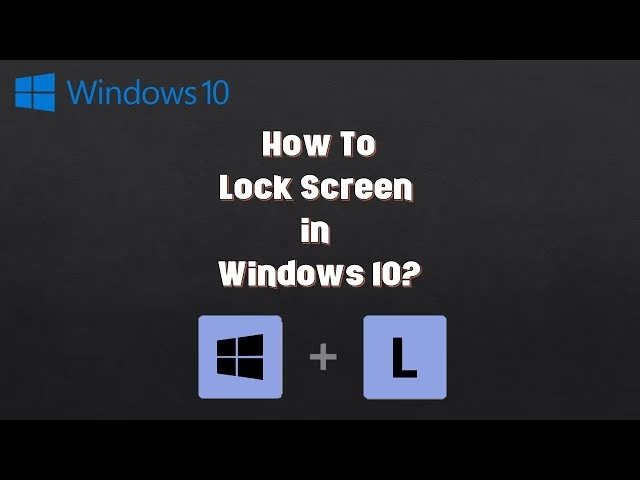
- Tryk på Windows + L: Denne tastaturgenvej låser øjeblikkeligt din computerskærm og fører dig til låseskærmen. For at vende tilbage skal du blot indtaste din adgangskode eller PIN-kode.
Du kan også låse din computer via Startmenuen:
- Klik på Startmenuen: Du kan finde den ved at klikke på Windows-logoet nederst til venstre på din skærm.
- Vælg dit brugerprofilbillede: Lige over strømikonet ser du dit brugerkontobillede.
- Vælg "Lås": Ved at klikke på denne mulighed låses din computerskærm.
Ctrl + Alt + Delete-menuen giver også en mulighed for at låse din skærm:
- Tryk på Ctrl + Alt + Delete: Dette åbner en sikkerhedsskærm med flere muligheder.
- Vælg "Lås": Denne mulighed låser din computerskærm omgående.
Metode 4: Oprettelse af en skrivebordssnarvej
For dem, der foretrækker at bruge en skrivebordssnarvej, kan du oprette en for at låse din computerskærm:
- Højreklik på dit skrivebord: Vælg "Ny" > "Snarvej" fra kontekstmenuen.
- Indtast placeringen: I guiden skal du skrive følgende kommando:
%windir%\System32\rundll32.exe user32.dll,LockWorkStation - Navngiv din genvej: Giv den et navn, f.eks. "Lås skærm", og klik på "Udfør".
- Brug genvejen: Du kan låse din skærm når som helst ved at dobbeltklikke på dette ikon.
Metode 5: Brug af proceslinjen
En anden nem metode til at låse skærmen er via proceslinjen:
- Højreklik på proceslinjen: Dette åbner en kontekstmenu.
- Vælg "Jobliste": Åbn Jobliste.
- Vælg "Filer", og derefter "Lås computer": Dette starter låseskærmen med det samme.
Låsning af din skærm i Windows 11
Windows 11 har lignende funktionaliteter, men opdaterede visuelle elementer og små forbedringer. Her er forskellige metoder:
Metode 1: Tastaturgenvej
Ligesom Windows 10 forbliver tastaturgenvejen konsistent i Windows 11:
- Tryk på Windows + L: Dette låser hurtigt din skærm.
Windows 11 har en lidt redesignet Startmenu:
- Klik på Start-knappen: Startmenuen vises.
- Vælg dit profilikon: Dette er placeret nederst i Startmenuen.
- Vælg "Lås": Dette låser din computerskærm.
Ligesom Windows 10 kan Ctrl + Alt + Delete-menuen bruges:
- Tryk på Ctrl + Alt + Delete: Åbner sikkerhedsindstillingerne.
- Klik på "Lås": Den låser din arbejdsstation med det samme.
Metode 4: Oprettelse af en skrivebordssnarvej
Oprettelse af en genvej i Windows 11 kan give dig hurtig adgang:
- Højreklik på skrivebordet, og vælg "Ny" > "Snarvej".
- Indtast kommandoen: Brug den samme kommando som i Windows 10:
%windir%\System32\rundll32.exe user32.dll,LockWorkStation - Afslut guiden: Navngiv din genvej, og afslut oprettelsen.
Metode 5: Proceslinjeindstillinger
Du kan også bruge proceslinjemetoden i Windows 11:
- Højreklik på proceslinjen: Åbner kontekstmenuen.
- Vælg "Jobliste": Åbn Jobliste.
- Vælg "Filer" og derefter "Lås computer".
Yderligere sikkerhedsfunktioner: Opsætning af automatisk låsning
Både Windows 10 og Windows 11 tilbyder en mulighed for automatisk at låse din skærm efter en periode med inaktivitet. Opsætning af dette forbedrer din sikkerhed uden at kræve manuel indgriben.
For Windows 10:
- Åbn Indstillinger: Klik på Startmenuen, og vælg tandhjulsikonet for Indstillinger.
- Gå til Personlig tilpasning: I Indstillinger skal du vælge "Personlig tilpasning".
- Vælg Låseskærm: Klik på "Låseskærm" fra sidepanelet.
- Vælg indstillinger for skærmtimeout: Rul ned til "Indstillinger for skærmtimeout", og juster tiden, så den passer til dine behov.
For Windows 11:
- Besøg Indstillinger: Tryk på Windows + I for at åbne Indstillinger-appen.
- Vælg Konto: Naviger til "Konto", og klik på "Loginindstillinger".
- Under "Dynamisk lås": Marker "Tillad Windows at registrere, når du er væk, og lås automatisk enheden".
Låsning af din skærm med tredjepartsapplikationer
Selvom Windows leverer fremragende indbyggede muligheder, foretrækker nogle brugere muligvis yderligere funktioner, der er tilgængelige via tredjepartsapplikationer. Her er et par almindeligt anvendte applikationer, der kan hjælpe dig med at forbedre din enheds låsefunktioner:
- Screen Lock Pro: Screen Lock Pro tilbyder avancerede funktioner til at låse din arbejdsstation, herunder tilpasselige låseskærme og sikkerhedsindstillinger.
- Kid Key Lock: Denne applikation tilbyder muligheder for at låse visse taster og musefunktioner, mens skrivebordet forbliver synligt.
- Folder Lock: Selvom Folder Lock primært er et værktøj til beskyttelse af mapper, tilbyder det også skærmlåsfunktioner, der hjælper med at sikre data, selv når du forlader din computer.
Brug af Group Policy Editor til låseskærmindstillinger
For avancerede brugere kan Group Policy Editor indstille forskellige låseskærmpolitikker. Brugere kan ændre indstillinger relateret til låsetid, visning og mere:
- Tryk på Windows + R, skriv
gpedit.msc, og tryk på Enter. - Naviger til Brugerkonfiguration → Administrative skabeloner → Kontrolpanel → Personlig tilpasning. Her kan du justere forskellige indstillinger, herunder "Timeout for pauseskærm" og "Beskyt pauseskærm med adgangskode".
Sikring af din Windows-login med en adgangskode eller biometriske data
For at maksimere sikkerheden på din låste skærm skal du sikre dig, at du indstiller en stærk adgangskode, PIN-kode eller gør brug af biometriske data, såsom fingeraftryk eller ansigtsgenkendelse.
Sådan opsætter du en adgangskode:
- Gå til Indstillinger: Åbn din Indstillinger-menu.
- Vælg Konto: Klik på "Konto", og vælg "Loginindstillinger".
- Opsæt adgangskode: Under "Administrer, hvordan du logger ind på din enhed", skal du klikke på "Adgangskode" for at oprette eller ændre din adgangskode.
Sådan bruger du Windows Hello (biometrisk sikkerhed):
- Åbn Indstillinger: Tryk på Windows + I.
- Gå til Konto: Vælg "Konto", og derefter "Loginindstillinger".
- Opsæt Windows Hello: Følg instruktionerne for at opsætte din ansigtsgenkendelse eller fingeraftryk.
Fejlfinding: Hvad hvis genvejen til at låse computeren ikke virker?
Nogle gange kan du støde på problemer med tastaturgenvejen til at låse computeren. Her er et par løsninger:
| Problem | Løsning |
|---|---|
| Tastaturgenveje virker ikke | Opdater tastaturdriveren, tjek for Windows-opdateringer, eller udfør en ren start for at identificere konflikter med tredjepartssoftware. |
| Ctrl + Alt + Delete virker ikke | Dette kan skyldes malware. Kør en fuld systemscanning med Windows Defender. Tjek også for korrupte systemfiler ved at køre sfc /scannow i Kommandoprompten som administrator. |
Konklusion
Det er en enkel, men effektiv praksis at låse din computerskærm for at sikre dine data og dit privatliv. Uanset om du bruger Windows 10 eller Windows 11, har du forskellige muligheder til din rådighed. Fra hurtige tastaturgenveje til automatiske indstillinger kan du nemt låse din computer efter din bekvemmelighed.
Efterhånden som teknologien fortsætter med at udvikle sig, gør det også de tilgængelige sikkerhedsfunktioner på dine enheder. Ved at sætte dig ind i disse låsemetoder og overveje yderligere sikkerhedsforanstaltninger kan du sikre, at dine data forbliver sikre og kun tilgængelige for dig. Udnyt de funktioner, der er indbygget i disse operativsystemer, for at hjælpe med at sikre dine personlige og professionelle oplysninger, uanset hvor du er. Implementer disse strategier, og gør det til en regelmæssig del af din rutine at låse din computer.
Hvis du vil læse andre artikler, der ligner Lås din computer: En komplet guide, kan du besøge kategorien Tøj.