
28/03/2013
Mestr AutoCAD med Genvejstaster: Din Ultimative Guide til Effektivitet
I den hurtige verden af design og arkitektur er tid penge. AutoCAD, som er en branchestandard inden for computerstøttet design (CAD), giver professionelle mulighed for at skabe komplekse 2D- og 3D-modeller. Men selv med den mest avancerede software kan en ineffektiv arbejdsgang spilde dyrebare timer. Her kommer genvejstaster ind i billedet. Ved at mestre AutoCADs indbyggede genvejstaster kan du markant øge din produktivitet, reducere fejl og generelt gøre din oplevelse med softwaren langt mere flydende og behagelig. Denne guide dykker ned i de mest effektive genvejstaster, der kan transformere den måde, du arbejder på i AutoCAD.
- Hvorfor Bruge Genvejstaster i AutoCAD?
- Grundlæggende og Generelle Genvejstaster
- Genvejstaster til Tegning og Modifikation
- Visning og Navigation
- Lagstyring (Layer Management)
- Tekst og Annotation
- Blok Definition og Indsættelse
- Avancerede og Funktionelle Genvejstaster
- Tilpasning af Genvejstaster
- Opsummering
- Ofte Stillede Spørgsmål (FAQ)
Hvorfor Bruge Genvejstaster i AutoCAD?
Forestil dig at skulle navigere gennem menuer og værktøjslinjer for hver eneste handling. Det er ikke kun tidskrævende, men kan også føre til frustration og nedsat fokus. Genvejstaster giver dig mulighed for at udføre kommandoer øjeblikkeligt ved at trykke på en kombination af taster. Dette eliminerer behovet for at flytte musen til specifikke knapper og reducerer antallet af klik og tastetryk, der kræves for at udføre en opgave. Effekten er akkumulerende; selv et par sekunders besparelse pr. kommando kan løbe op til flere timer over en uge eller måned. Det handler om at arbejde smartere, ikke hårdere.
Grundlæggende og Generelle Genvejstaster
Disse genvejstaster er fundamentale for enhver AutoCAD-bruger og dækker de mest almindelige handlinger. At lære disse er det første skridt mod en mere effektiv arbejdsgang.
| Handling | Windows Genvej | Mac Genvej |
|---|---|---|
| Ny tegning | Ctrl + N | Command + N |
| Gem tegning | Ctrl + S | Command + S |
| Åbn tegning | Ctrl + O | Command + O |
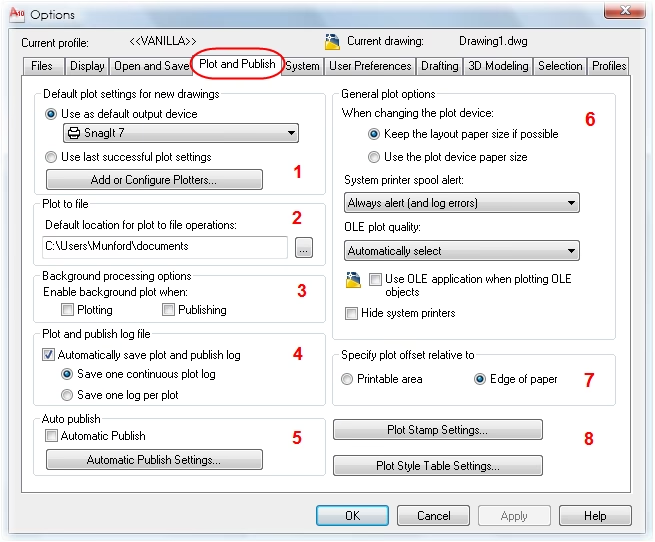
| Udskriv dialogboks | Ctrl + P | Command + P |
| Kopiér objekt | Ctrl + C | Command + C |
| Klip objekt | Ctrl + X | Command + X |
| Indsæt objekt | Ctrl + V | Command + V |
| Fortryd sidste handling | Ctrl + Z | Command + Z |
| Gentag sidste handling | Ctrl + Y | Command + Y |
| Skift til næste tegning | Ctrl + Tab | Command + Tab |
| Skift til forrige tegning | Ctrl + Shift + Tab | Command + Shift + Tab |
| Annuller/Afbryd | Esc | Esc |
Genvejstaster til Tegning og Modifikation
Disse kommandoer er hjertet i enhver CAD-tegning og hjælper dig med at skabe og manipulere geometrien effektivt.
| Handling | Genvej |
|---|---|
| Linje | L |
| Cirkel | C |
| Bue | A |
| Rektangel | REC |
| Polyline | PL |
| Spline | SPL |
| Ellipse | EL |
| Fyldning (Hatch) | H |
| Flyt | M |
| Kopiér | C |
| Eksploder (Explode) | X |
| Afrunding (Fillet) | F |
| Beskær (Trim) | TR |
| Forlæng (Extend) | EX |
| Array (Gentagelse) | AR |
| Roter | RO |
| Skaler | SC |
| Stræk (Stretch) | STRETCH |
| Skråkant (Chamfer) | CHA |
Effektiv navigation i din tegning er afgørende. Disse genveje hjælper dig med at zoome, panorere og styre visningen uden besvær.
| Handling | Genvej |
|---|---|
| Zoom | Z |
| Panorér (Pan) | P |
| Visning (View) | V |
| Generer (Regenerate) | RE |
| 3D Orbit | 3DO |
Lagstyring (Layer Management)
Lag er essentielle for at organisere komplekse tegninger. Disse genveje giver hurtig adgang til lagstyringsværktøjer.
| Handling | Genvej |
|---|---|
| Lag Egenskabsstyring | LA |
| Lag Walk | LW |
Tekst og Annotation
Tilføjelse af tekst og dimensioner er en kernefunktion. Disse genvejstaster strømliner processen.
| Handling | Genvej |
|---|---|
| Enkeltlinjetekst | DT |
| Multilinjetekst | MT |
| Tekst | T |
| Dimension | D |
| Lineær Dimension | DLI |
| Radius Dimension | DRA |
| Fortløbende Dimension | DCO |
| Justeret Dimension | DAL |
Blok Definition og Indsættelse
Arbejde med blokke er en effektiv måde at genbruge komponenter på. Disse genvejstaster giver hurtig adgang til blokfunktioner.
| Handling | Genvej |
|---|---|
| Blok Definition | B |
| Indsæt Blok | I |
| Rediger Blok (definition) | BE |
| Skriv Blok (Write Block) | WB |
Avancerede og Funktionelle Genvejstaster
Ud over de grundlæggende kommandoer findes der et væld af genvejstaster, der kan forbedre specifikke arbejdsgange og give adgang til avancerede funktioner.
| Handling | Windows Genvej | Mac Genvej |
|---|---|---|
| Hjælp | F1 | Fn + F1 |
| Udvid/formindsk kommandovindue | F2 | Fn + F2 |
| Slå Objekt Snap til/fra | F3 | Fn + F3 |
| Slå 3D Objekt Snap til/fra | F4 | Fn + F4 |
| Isoplane til/fra | F5 | Fn + F5 |
| Dynamisk UCS til/fra | F6 | Fn + F6 |
| Grid display til/fra | F7 | Fn + F7 |
| Ortho mode til/fra | F8 | Fn + F8 |
| Polar tracking til/fra | F10 | Fn + F10 |
| Dynamisk input til/fra | Shift + Ctrl + D | Shift + Command + D |
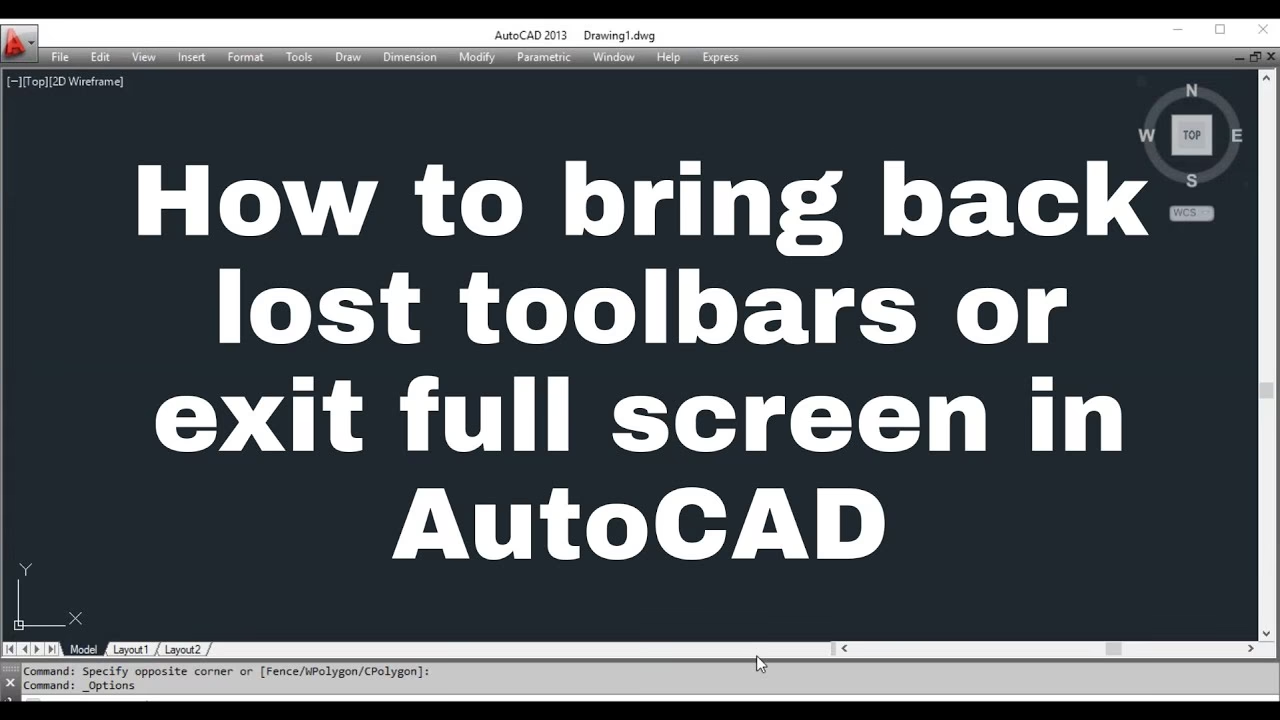
| Clean Screen mode til/fra | Shift + Ctrl + F | Shift + Command + F |
| Infer Constraints mode til/fra | Shift + Ctrl + I | Shift + Command + I |
| Object snap tracking til/fra | Shift + Ctrl + T | Shift + Command + T |
| Selection Cycling til/fra | Ctrl + W | Command + W |
| PICKSTYLE til/fra | Ctrl + H | Command + H |
| Vis/skjul alle paletter | Shift + Ctrl + H | Shift + Command + H |
| Lukker nuværende tegning | Ctrl + W | Command + W |
| Lukker alle tegninger | Ctrl + Alt + W | Command + Option + W |
| Gentag sidste kommando | Ctrl + J | Command + J |
| Mål afstand | DIST | DIST |
| Beregn areal | AREA | AREA |
| Indstillinger | OP | OP |
Tilpasning af Genvejstaster
AutoCAD giver dig også mulighed for at tilpasse genvejstasterne, så de passer perfekt til dine personlige præferencer og arbejdsgange. Dette gøres typisk via filen 'acad.pgp' (PGP = Program Parameters). Ved at redigere denne fil kan du definere dine egne kommandoalias eller ændre eksisterende. Vær dog forsigtig, når du redigerer denne fil, da forkerte ændringer kan påvirke programmets funktionalitet.
Opsummering
At integrere disse genvejstaster i din daglige brug af AutoCAD er ikke bare en måde at spare tid på; det er en investering i din effektivitet og professionalisme. Start med at fokusere på de mest almindelige genveje og arbejd dig gradvist op. Jo mere du bruger dem, jo mere naturligt vil det føles, og jo hurtigere vil din tegning og designproces blive. Husk, at konsekvent brug er nøglen til at mestre disse kraftfulde værktøjer.
Ofte Stillede Spørgsmål (FAQ)
Hvad er den mest brugte genvej i AutoCAD?
Selvom det varierer afhængigt af brugerens arbejdsgang, er genvejene til Panorér (P), Zoom (Z), Kopiér (C), Flyt (M), Trim (TR) og Fortryd (Ctrl+Z) blandt de mest anvendte.
Hvordan kan jeg se alle tilgængelige genvejstaster?
Du kan finde en omfattende liste i AutoCADs hjælpemenu eller ved at søge online efter 'AutoCAD shortcut list'. Nogle brugere foretrækker at udskrive en liste eller have den åben ved siden af deres arbejdsområde.
Kan jeg bruge genvejstaster på både Windows og Mac?
Ja, AutoCAD tilbyder tilsvarende genvejstaster for både Windows og Mac, selvom nogle tastkombinationer kan variere (f.eks. brugen af Ctrl vs. Command-tasten).
Er der genvejstaster specifikt til 3D-modellering?
Ja, AutoCAD har specifikke genvejstaster til 3D-modellering, såsom 3DO for 3D Orbit, og funktionstaster som F4 for 3D Objekt Snap.
Hvordan kan genvejstaster hjælpe mig med at være mere produktiv?
Ved at reducere antallet af klik og tastetryk, der kræves for at udføre kommandoer, eliminerer genvejstaster tidsspild og holder dig fokuseret på selve designprocessen, hvilket fører til en markant hurtigere og mere effektiv arbejdsgang.
Hvad betyder 'Pan' i AutoCAD?
'Pan' (eller panorering) i AutoCAD refererer til muligheden for at flytte din visning af tegningen horisontalt eller vertikalt uden at ændre zoomniveauet. Genvejen 'P' aktiverer denne funktion.
Hvordan flytter jeg objekter i AutoCAD?
Du kan flytte objekter ved at bruge MOVE-kommandoen, som kan aktiveres med genvejen 'M'. Efter at have indtastet 'M', skal du vælge de objekter, du vil flytte, trykke Enter, angive et basispunkt og derefter angive et nyt punkt eller en afstand.
Hvis du vil læse andre artikler, der ligner AutoCAD genveje til effektivitet, kan du besøge kategorien Tøj.