
14/04/2023
At arrangere dit digitale arbejdsområde i Windows 10 kan til tider føles som en besværlig proces, især når du udelukkende benytter musen. Heldigvis findes der et væld af tastaturgenveje, der kan revolutionere din måde at interagere med dine vinduer på. Disse genveje giver dig mulighed for at skifte, fastgøre, minimere, maksimere, flytte og ændre størrelse på vinduer med en hurtighed og præcision, som musen sjældent kan matche. Ved at mestre disse simple kommandoer kan du forvandle din arbejdsgang og gøre din computeroplevelse langt mere effektiv og flydende.
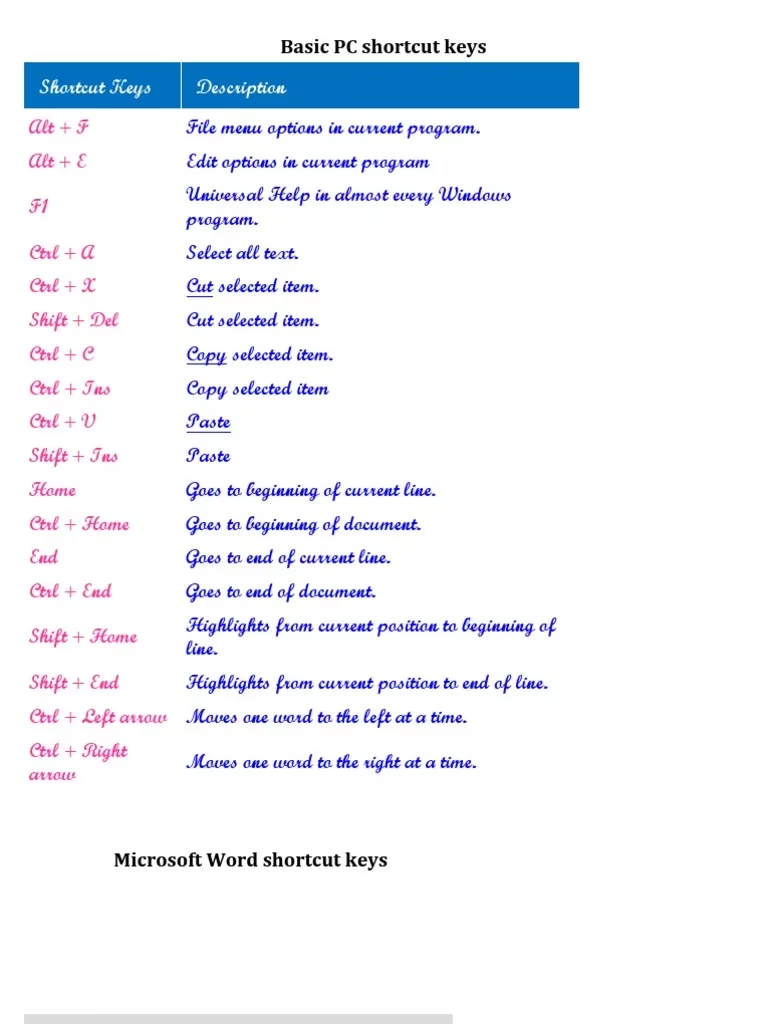
Forestil dig et skrivebord, hvor alle dine programmer og dokumenter er perfekt organiseret, lige hvor du ønsker dem, uden nogensinde at skulle løfte hånden fra tastaturet. Dette er ikke en fjern drøm, men en realitet, der er inden for rækkevidde med de rette tastaturgenveje. Uanset om du er en erfaren bruger eller nybegynder, vil denne guide udstyre dig med den viden, du skal bruge for at navigere og administrere dine vinduer som en sand professionel. Lad os dykke ned i de mest nyttige genveje, der vil øge din produktivitet i Windows 10.
- Naviger Mellem Vinduer med Lethed
- Minimer og Maksimer Dine Vinduer Effektivt
- Fastgør Vinduer til Halvdele eller Kvarterer
- Flyt et Vindue Præcist med Tastaturet
- Håndtering af Vinduer på Flere Skærme
- Arbejd med Virtuelle Skriveborde
- Genvejsoversigt for Vindueshåndtering
- Ofte Stillede Spørgsmål om Vinduesflytning
- Hvordan flytter jeg et vindue til en anden virtuel desktop?
- Hvordan ændrer jeg positionen af et vindue i Windows 10?
- Kan jeg flytte et vindue, der er uden for skærmen?
- Hvorfor skal jeg bruge tastaturgenveje til vindueshåndtering?
- Hvordan opretter jeg et nyt virtuelt skrivebord med en tastaturgenvej?
- Konklusion
Windows 10 indeholder en praktisk genvej, ofte kaldet "opgaveskifteren", som giver dig mulighed for hurtigt at skifte mellem aktive vinduer ved hjælp af tastaturet. Dette er især nyttigt, når du jonglerer med mange åbne programmer og ønsker at finde det rette uden at skulle klikke dig gennem proceslinjen.
- Alt + Tab: Tryk på Alt + Tab når som helst, og miniaturebilleder af alle åbne vinduer vises på din skærm. Hold Alt nede og tryk gentagne gange på Tab for at cykle gennem valgmulighederne, indtil det ønskede vindue er fremhævet. Slip begge taster, og vinduet bringes i forgrunden. Denne metode er utroligt intuitiv og hurtig, perfekt til hurtige skift mellem to eller tre primære applikationer.
- Ctrl + Alt + Tab: Denne kombination åbner også opgaveskifteren, men den forbliver åben, selv efter du slipper tasterne. Du kan derefter bruge piletasterne til at vælge det vindue, du ønsker, og trykke Enter for at bringe det i forgrunden. Dette giver dig lidt mere tid til at overveje dit valg, hvis du har mange vinduer åbne.
Den mere sofistikerede måde at skifte mellem vinduer på er via Opgavevisning (Task View). Den optager mere af skærmen og viser større forhåndsvisninger af alle åbne vinduer, hvilket gør det lettere at identificere det, du leder efter, især hvis miniaturebillederne fra Alt+Tab er for små eller ligner hinanden for meget.
- Windows-tast + Tab: Denne genvej åbner Opgavevisning. Herfra kan du bruge piletasterne til at vælge det vindue, du ønsker at se, og derefter trykke Enter. Det valgte vindue bringes derefter i forgrunden. Opgavevisning giver dig også adgang til dine virtuelle skriveborde (som vi vil dække senere) og en tidslinje over dine seneste aktiviteter, hvilket kan være en stor fordel for din organisation og overblik.
Minimer og Maksimer Dine Vinduer Effektivt
Det er utrolig nemt at minimere eller maksimere et vindue udelukkende med tastaturet. Minimering skjuler et vindue fra visning, mens maksimering forstørrer vinduet, så det optager det størst mulige område på skærmen. Du kan også minimere alle vinduer samtidigt, så du kan se skrivebordet med det samme.
Her er de genveje, du skal bruge for at mestre minimering og maksimering:
- Windows-tast + Pil ned: Minimerer det aktuelle vindue. Hvis vinduet er maksimeret, vil den første brug af denne genvej gendanne vinduet til dets tidligere størrelse, og en anden brug vil minimere det.
- Windows-tast + Pil op: Maksimerer det aktuelle vindue. Hvis vinduet er fastgjort til en halvdel eller et kvarter af skærmen, vil den første brug af genvejen maksimere det til fuld skærm.
- Windows-tast + M: Minimerer alle åbne vinduer. Dette er en fremragende genvej til hurtigt at rydde op på dit skrivebord, når du har brug for at få adgang til filer eller ikoner på skrivebordet.
- Windows-tast + D: Viser skrivebordet. Denne genvej fungerer ved at minimere alle vinduer (inklusive dem, der er "stubborn" og ikke reagerer på Windows+M) og viser skrivebordet. Tryk igen for at gendanne vinduerne. Dette er ideelt, når du hurtigt skal se noget på skrivebordet uden at miste den aktuelle vinduesopsætning.
- Windows-tast + Home: Minimerer alle vinduer undtagen det aktuelle. Dette er perfekt, når du ønsker at fokusere på én specifik opgave og fjerne alle distraktioner fra skærmen.
- Windows-tast + Shift + M: Gendanner alle minimerede vinduer. Denne genvej er den perfekte modpart til Windows+M eller Windows+D, når du er klar til at vende tilbage til din tidligere vinduesopsætning.
Du kan også forstørre et vindue uden at maksimere det fuldstændigt. Hvis du vil strække højden (men ikke bredden) af det aktuelle vindue til toppen og bunden af skærmen, kan du bruge:
- Windows-tast + Shift + Pil op: Strækker vinduet til toppen og bunden af skærmen. Bemærk, at denne genvej ikke fungerer, hvis vinduet allerede er fastgjort til en kvartervisning. Dette kan være nyttigt til lange dokumenter eller websteder, hvor du ønsker mere vertikal plads uden at miste overblikket over andre vinduer på siden.
Fastgør Vinduer til Halvdele eller Kvarterer
Hvis du jonglerer med flere vinduer og ønsker at bruge tastaturgenveje til at arrangere dem præcist på skærmen, er du heldig! Det er nemt at placere to vinduer i perfekte halvdele eller fire vinduer i kvarterer på skærmen. Denne funktion, ofte kaldet "Snap Assist", er en hjørnesten i effektiv multitasking i Windows 10.
Først skal du trykke Alt + Tab eller bruge musen for at bringe det vindue, du vil flytte, i fokus. Derefter beslutter du, hvilken del af skærmen vinduet skal optage.
Du kan derefter bruge følgende genveje til at placere to vinduer i halvdele:
- Windows-tast + Pil venstre: Maksimerer vinduet til venstre side af skærmen (halv skærm).
- Windows-tast + Pil højre: Maksimerer vinduet til højre side af skærmen (halv skærm).
For at placere fire vinduer i kvarterer (hver fylder 1/4 af skærmen) kan du bruge en sekvens af to genveje. Disse sekvenser antager, at vinduet ikke allerede er fastgjort til venstre eller højre halvdel af skærmen, men de kan også bruges til at forfine placeringen af et allerede fastgjort vindue.
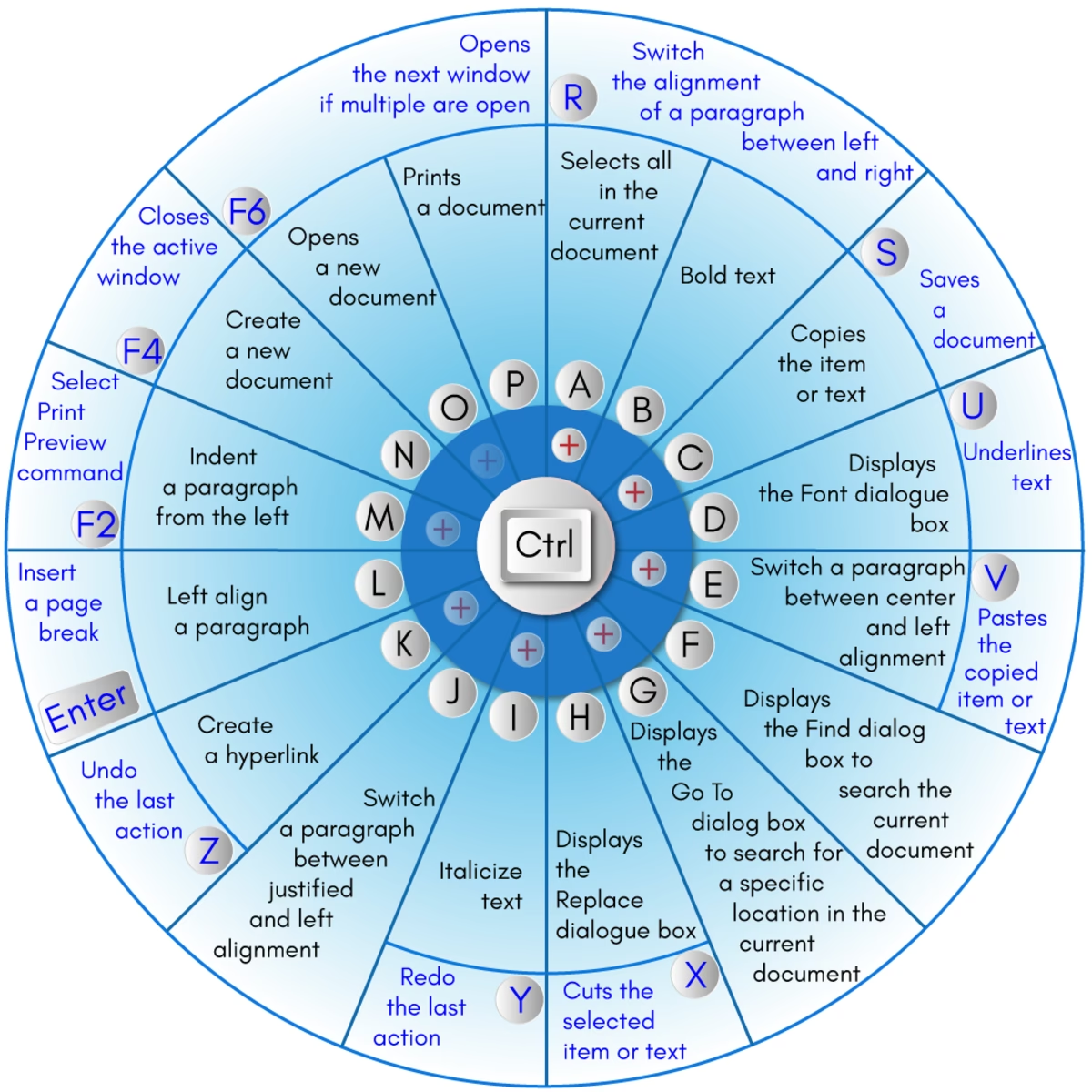
Her er, hvordan du gør det:
- Øvre venstre kvarter: Windows-tast + Pil venstre, og derefter Windows-tast + Pil op.
- Nedre venstre kvarter: Windows-tast + Pil venstre, og derefter Windows-tast + Pil ned.
- Øvre højre kvarter: Windows-tast + Pil højre, og derefter Windows-tast + Pil op.
- Nedre højre kvarter: Windows-tast + Pil højre, og derefter Windows-tast + Pil ned.
Disse genveje er utroligt kraftfulde for at skabe et organiseret og produktivt arbejdsområde, hvor du nemt kan sammenligne dokumenter, følge flere informationsstrømme eller arbejde i flere applikationer samtidigt.
Flyt et Vindue Præcist med Tastaturet
Du kan bruge dit tastatur til at flytte et bestemt vindue til et bestemt sted på skærmen. Dette er især nyttigt, hvis et vindue er delvist uden for skærmen eller hvis du bare ønsker at finjustere dets position uden at række ud efter musen.
Følg disse trin for at flytte et vindue præcist:
- Først skal du trykke Alt + Tab for at vælge det vindue, du vil flytte, og bringe det i fokus.
- Når vinduet er valgt, tryk på Alt + Mellemrum for at åbne en lille systemmenu i øverste venstre hjørne af vinduet.
- Brug piletasterne til at vælge "Flyt" (Move) fra menuen, og tryk derefter på Enter.
- Nu vil din musemarkør ændre sig til et kryds med pile, og du kan bruge piletasterne til at flytte vinduet, hvorhen du vil på skærmen. Vinduet vil flytte sig pixel for pixel, hvilket giver dig fuld kontrol.
- Når vinduet er i den ønskede position, tryk på Enter for at fastsætte det.
Dette trick fungerer selvom vinduet, du vil flytte, er skjult og du ikke kan finde det med musen. Det er en livredder for de "tabte" vinduer, der er endt uden for skærmbilledet.
Håndtering af Vinduer på Flere Skærme
Hvis du bruger flere skærme og har udvidet dit skrivebord mellem dem, kan du hurtigt flytte det aktive vindue mellem skærmene. Dette er en af de mest tidsbesparende genveje for brugere med et multi-monitor setup og forbedrer din fleksibilitet enormt.
- Windows-tast + Shift + Pil venstre: Flytter det aktive vindue til skærmen til venstre.
- Windows-tast + Shift + Pil højre: Flytter det aktive vindue til skærmen til højre.
Disse genveje gør det utroligt nemt at omarrangere dit arbejdsområde på tværs af flere skærme, hvilket er essentielt for en effektiv arbejdsgang og optimal brug af din skærmplads. Du behøver ikke længere at trække vinduer manuelt fra den ene side af dit setup til den anden; et par tastetryk er alt, der skal til.
Arbejd med Virtuelle Skriveborde
Virtuelle skriveborde er en fantastisk funktion i Windows 10, der giver dig mulighed for at organisere dine åbne vinduer i separate, virtuelle arbejdsområder. Dette kan reducere rod på skærmen og hjælpe dig med at fokusere på specifikke opgaver. Selvom denne artikel primært fokuserer på at flytte vinduer, er det vigtigt at vide, hvordan du kan flytte vinduer mellem dine virtuelle skriveborde for maksimal organisation.
For at flytte et vindue direkte til et andet virtuelt skrivebord, skal du først fokusere på vinduet, du ønsker at flytte. Derefter bruger du følgende genvejskombination:
- Ctrl + Windows-tast + Shift + Pil venstre: Flytter det aktive vindue til det forrige virtuelle skrivebord.
- Ctrl + Windows-tast + Shift + Pil højre: Flytter det aktive vindue til det næste virtuelle skrivebord.
Denne kombination flytter det aktive vindue til det næste eller forrige skrivebord, baseret på pilens retning, og tager vinduet med sig, så du ikke behøver at åbne det igen på det nye skrivebord. Det er en utrolig kraftfuld funktion til at holde din arbejdsplads ryddelig og dine projekter adskilt, hvilket fremmer en dybere koncentration og bedre overblik.
Genvejsoversigt for Vindueshåndtering
Her er en praktisk oversigt over alle de genveje, vi har dækket. Øv dig på disse, og du vil være en vindues-ninja på ingen tid!
| Genvej | Funktion |
|---|---|
| Alt + Tab | Åbn opgaveskifteren. |
| Ctrl + Alt + Tab | Åbn opgaveskifteren (forbliver åben). |
| Windows-tast + Tab | Åbn Opgavevisning. |
| Windows-tast + Pil ned | Minimer vindue. |
| Windows-tast + Pil op | Maksimer vindue. |
| Windows-tast + M | Minimer alle vinduer. |
| Windows-tast + D | Vis skrivebordet (minimerer alle vinduer). |
| Windows-tast + Home | Minimer alle vinduer undtagen det aktive. |
| Windows-tast + Shift + M | Gendan alle minimerede vinduer. |
| Windows-tast + Shift + Pil op | Stræk vindue til top og bund af skærmen. |
| Windows-tast + Pil venstre | Fastgør vinduet til venstre halvdel af skærmen. |
| Windows-tast + Pil højre | Fastgør vinduet til højre halvdel af skærmen. |
| Windows-tast + Pil venstre, derefter Pil op | Fastgør vinduet til øvre venstre kvarter. |
| Windows-tast + Pil venstre, derefter Pil ned | Fastgør vinduet til nedre venstre kvarter. |
| Windows-tast + Pil højre, derefter Pil op | Fastgør vinduet til øvre højre kvarter. |
| Windows-tast + Pil højre, derefter Pil ned | Fastgør vinduet til nedre højre kvarter. |
| Alt + Mellemrum, derefter 'M' (Flyt) + Piletaster + Enter | Flyt et vindue præcist med piletasterne. |
| Windows-tast + Shift + Pil venstre/højre | Flyt et vindue mellem skærme (multi-monitor). |
| Ctrl + Windows-tast + Shift + Pil venstre/højre | Flyt et vindue mellem virtuelle skriveborde. |
Ofte Stillede Spørgsmål om Vinduesflytning
For at sikre, at du har alle de oplysninger, du behøver, har vi samlet svar på nogle af de mest almindelige spørgsmål vedrørende vindueshåndtering i Windows 10.
Hvordan flytter jeg et vindue til en anden virtuel desktop?
For at flytte et vindue direkte til et andet virtuelt skrivebord, skal du først fokusere på det vindue, du ønsker at flytte. Derefter trykker du på Ctrl + Windows-tast + Shift + Pil venstre eller Pil højre. Denne kombination flytter det aktive vindue til henholdsvis det forrige eller næste virtuelle skrivebord.
Hvordan ændrer jeg positionen af et vindue i Windows 10?
Der er flere måder at ændre positionen af et vindue på i Windows 10, primært med tastaturgenveje for større effektivitet. Du kan bruge Windows-tast + Pil venstre/højre for at fastgøre vinduet til en halvdel af skærmen, eller en kombination af piletasterne for at fastgøre det til et kvarter. For præcis flytning, brug Alt + Mellemrum, vælg "Flyt" og brug derefter piletasterne. Hvis du har flere skærme, kan du flytte vinduet mellem dem med Windows-tast + Shift + Pil venstre/højre.
Kan jeg flytte et vindue, der er uden for skærmen?
Ja, absolut! Hvis et vindue er forsvundet ud af syne eller er delvist uden for skærmen, kan du stadig flytte det tilbage ved hjælp af tastaturet. Først skal du vælge vinduet ved at trykke Alt + Tab. Når vinduet er valgt (selvom du ikke kan se det), tryk på Alt + Mellemrum for at åbne systemmenuen, vælg "Flyt" med piletasterne og tryk Enter. Brug derefter piletasterne til at flytte vinduet tilbage ind på skærmen, og tryk Enter igen for at fastsætte dets position. Dette er en af de mest nyttige genveje for at redde "tabte" vinduer.
Hvorfor skal jeg bruge tastaturgenveje til vindueshåndtering?
At bruge tastaturgenveje til vindueshåndtering kan drastisk forbedre din arbejdsgang og din samlede produktivitet. Det reducerer behovet for at flytte hånden til musen, hvilket sparer tid og mindsker gentagne bevægelser. Genveje giver dig mulighed for at udføre opgaver med større præcision og hastighed, især når du arbejder med flere vinduer, virtuelle skriveborde eller en multi-monitor opsætning. Det giver en mere flydende og uafbrudt computeroplevelse, så du kan fokusere mere på dit arbejde og mindre på at navigere i dit digitale miljø.
Hvordan opretter jeg et nyt virtuelt skrivebord med en tastaturgenvej?
Information om at oprette nye virtuelle skriveborde med tastaturgenveje er ikke inkluderet i det leverede materiale. Denne artikel fokuserer primært på at flytte og arrangere eksisterende vinduer.
Konklusion
At flytte vinduer med tastaturgenveje er en værdifuld færdighed, der i høj grad kan forbedre din produktivitet og effektivitet, når du arbejder på en computer. Ved at mestre de forskellige tilgængelige genveje kan du nemt omarrangere vinduer, organisere dit arbejdsområde og strømline din arbejdsgang. De tastaturgenveje, vi har udforsket i denne artikel – fra at skifte mellem vinduer til at minimere, maksimere, fastgøre, præcist flytte og håndtere vinduer på tværs af flere skærme og virtuelle skriveborde – tilbyder en omfattende værktøjskasse til enhver Windows 10-bruger.
Hver metode giver unikke fordele og kan bruges i forskellige scenarier, afhængigt af dine specifikke behov og præferencer. Uanset om du sigter efter effektiv multitasking eller blot ønsker at rydde op på dit digitale skrivebord, vil inkorporering af disse genveje i din arbejdsgang markant øge din hastighed og kontrol. Begynd med at øve dig på et par genveje ad gangen, indtil de bliver en naturlig del af din computerbrug. Du vil hurtigt opdage, hvor meget tid du sparer, og hvor meget mere flydende din interaktion med Windows 10 bliver. Lad dine fingre danse hen over tasterne og mestr kunsten at flytte vinduer med tastaturgenveje, og oplev en mere organiseret og produktiv arbejdsdag.
Hvis du vil læse andre artikler, der ligner Flyt Vinduer i Windows 10: Tastaturgenveje, kan du besøge kategorien Tøj.