
25/07/2025
I en verden, hvor global kommunikation er normen, støder vi ofte på tegn og bogstaver, der ikke findes på vores standardtastaturer. Et af disse er det karakteristiske bogstav Ñ, også kendt som 'Enye', som spiller en central rolle i det spanske og filippinske sprog. For mange kan det virke som en udfordring at skrive dette bogstav, da der sjældent er en dedikeret tast til det på de mest udbredte amerikanske eller britiske tastaturlayouts. Men frygt ikke! Det er faktisk nemmere, end du tror, at mestre indtastningen af Ñ og ñ på tværs af forskellige enheder og platforme. Denne guide vil udforske en række enkle og effektive metoder, der hjælper dig med at indsætte enye-symbolet uden besvær, uanset om du bruger en Windows-computer, en Mac, en iPhone, en Android-telefon eller arbejder i Microsoft Office-programmer.
Hvad er Ñ (Enye)?
Bogstavet Ñ (udtales 'enye') er et unikt grafem i det spanske og filippinske alfabet, der repræsenterer en palatal nasal lyd, svarende til 'ny' i det engelske ord 'canyon'. Det er dannet af et 'N' med en tilde (~) ovenpå. Tilden er et diakritisk tegn, der oprindeligt blev brugt til at indikere et dobbelt 'n' i middelalderlig spansk (f.eks. 'anno' blev til 'año'). Bogstavet blev officielt introduceret i det spanske alfabet i det 18. århundrede og er siden blevet et symbol på spansk sprog og kultur. På grund af Filippinernes historie som en tidligere spansk koloni er enye også en integreret del af det filippinske alfabet og bruges flittigt i publikationer og kommunikation der. Selvom det er så udbredt i disse sprog, er Ñ-tegnet, ligesom mange andre tegn med diakritiske mærker, ikke en standardfunktion på de fleste computertastaturer, især dem med amerikansk eller britisk layout, hvilket skaber en udfordring for brugere uden for de spansktalende lande. Men der findes heldigvis en række smarte genveje og kommandoer, der gør det muligt at indtaste det.
Ñ (Enye) på Windows-computere
For Windows-brugere er der flere pålidelige måder at skrive Ñ og ñ på. De mest almindelige involverer brugen af Alt-koder eller det indbyggede tegnoversigtsværktøj.
Brug af Alt-koder
Alt-koder er en yderst praktisk metode til at indtaste specialtegn og symboler, der ikke findes direkte på tastaturet. Denne metode kræver, at du har et numerisk tastatur på højre side af dit tastatur og at Num Lock er aktiveret.
- Aktiver Num Lock: Før du starter, skal du sikre dig, at din Num Lock-tast er aktiveret. Denne tast gør det muligt at indtaste numeriske værdier ved hjælp af det numeriske tastatur. Se efter Num Lock-indikatoren på dit tastatur, eller tryk på Num Lock-tasten for at aktivere den.
- Placer markøren: Sæt markøren der, hvor du ønsker at indsætte enye-symbolet i dit dokument eller tekstredigeringsprogram.
- Hold Alt-tasten nede: For at starte indtastningen af Alt-koden skal du trykke og holde en af Alt-tasterne nede på dit tastatur. Du finder Alt-tasten på begge sider af mellemrumstasten på de fleste tastaturer.
- Indtast Alt-koden: Mens du holder Alt-tasten nede, skal du bruge det *numeriske tastatur* til at indtaste den tilsvarende Alt-kode for enye-symbolet.
- Slip Alt-tasten: Når du har indtastet Alt-koden, slipper du Alt-tasten. Enye-symbolet vil øjeblikkeligt dukke op på markørens placering.
Her er de specifikke Alt-koder for Ñ og ñ:
- For lille enye (ñ): Hold Alt nede, og indtast derefter 164 eller 0241 på det numeriske tastatur.
- For stort enye (Ñ): Hold Alt nede, og indtast derefter 165 eller 0209 på det numeriske tastatur.
Det er afgørende at bruge det numeriske tastatur og ikke talrækken øverst på tastaturet, da Alt-koderne ikke vil fungere ellers. Øv dig et par gange, og du vil hurtigt blive fortrolig med denne metode.
Tabel 1: Alt-koder for Ñ på Windows
| Tegn | Alt-kode 1 | Alt-kode 2 |
|---|---|---|
| ñ | Alt + 164 | Alt + 0241 |
| Ñ | Alt + 165 | Alt + 0209 |
Kopier og Indsæt via Tegnoversigt (Character Map)
Hvis Alt-koder ikke er din foretrukne metode, eller hvis du ikke har et numerisk tastatur, kan Windows' indbyggede Tegnoversigt (Character Map) være en god løsning:
- Åbn Tegnoversigt: Søg efter "Tegnoversigt" (Character Map) i Windows-søgefeltet og åbn appen.
- Udvidet visning: Klik på afkrydsningsfeltet "Udvidet visning" nær bunden for at få flere muligheder frem.
- Søg efter Enye: I søgefeltet skal du skrive "Enye" og trykke Enter. Symbolet vil dukke op i søgeresultaterne.
- Kopier og Indsæt: Dobbeltklik på tegnet, og klik derefter på knappen "Kopier". Skift tilbage til dit dokument og tryk Ctrl + V for at indsætte det.
Ñ (Enye) på Mac-computere
Mac-brugere har en særligt elegant og intuitiv metode til at skrive Ñ og ñ, som er indbygget i systemet.
Tastaturgenveje for Mac
At skrive Ñ på en Mac er overraskende simpelt med en specifik tastaturgenvej:
- Placer markøren: Sæt markøren der, hvor du ønsker at indsætte enye-symbolet.
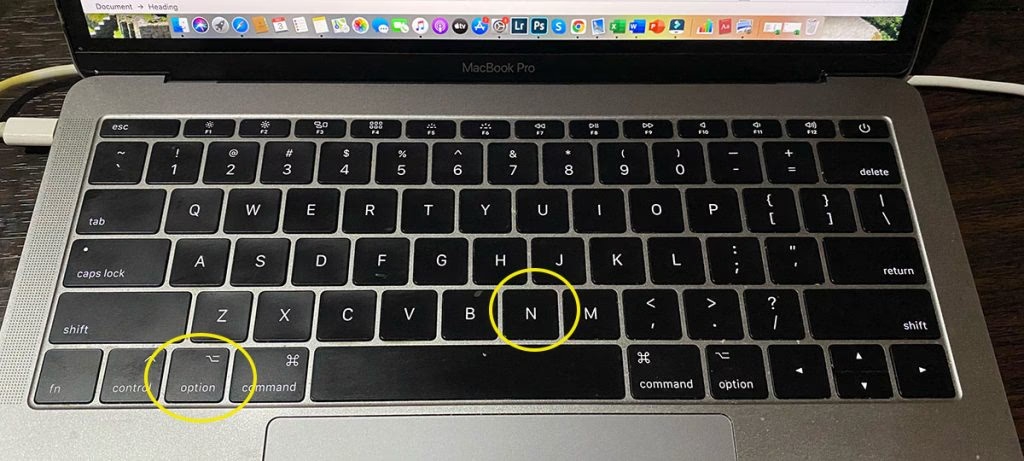
- For lille enye (ñ): Hold Option-tasten nede, tryk på N-tasten, slip Option-tasten, og tryk derefter på N-tasten igen. Du vil se ñ dukke op.
- For stort enye (Ñ): Hold Option-tasten nede, tryk på N-tasten, slip Option-tasten, hold derefter Shift-tasten nede, og tryk på N-tasten igen. Dette vil skrive Ñ.
Denne genvej er hurtig og effektiv, især hvis du ofte skal bruge enye.
Tabel 2: Tastaturgenveje for Ñ på Mac
| Tegn | Genvej |
|---|---|
| ñ | Option + N, derefter N |
| Ñ | Option + N, derefter Shift + N |
Brug af Tegnfremviser (Character Viewer)
Mac har også et indbygget værktøj kaldet Tegnfremviser (Character Viewer), som gør det muligt at browse og indsætte specialtegn, herunder enye.
- Aktiver Tegnfremviser: Gå til Apple-menuen øverst til venstre på skærmen, vælg "Systemindstillinger", klik på "Tastatur", og under fanen "Indtastningskilder" skal du aktivere "Vis indtastningsmenu på menulinjen".
- Åbn Tegnfremviser: I dit dokument kan du åbne Tegnfremviseren ved at trykke Control + Command + Mellemrum. Alternativt kan du klikke på indtastningsmenuikonet i menulinjen (oftest øverst til højre på skærmen) og vælge "Vis Tegnfremviser".
- Find og indsæt: Brug søgefeltet i Tegnfremviseren til at søge efter "Enye". Klik på det ønskede tegn (ñ eller Ñ), og det vil blive indsat på markørens position.
Ñ (Enye) på Mobilenheder
På smartphones og tablets er indtastning af specialtegn ofte endnu mere ligetil takket være touch-tastaturernes fleksibilitet.
På iOS (iPhone og iPad)
Selvom enye-tasten ikke er direkte tilgængelig på iOS-tastaturer, kan du nemt skrive dette bogstav på din iPhone eller iPad:
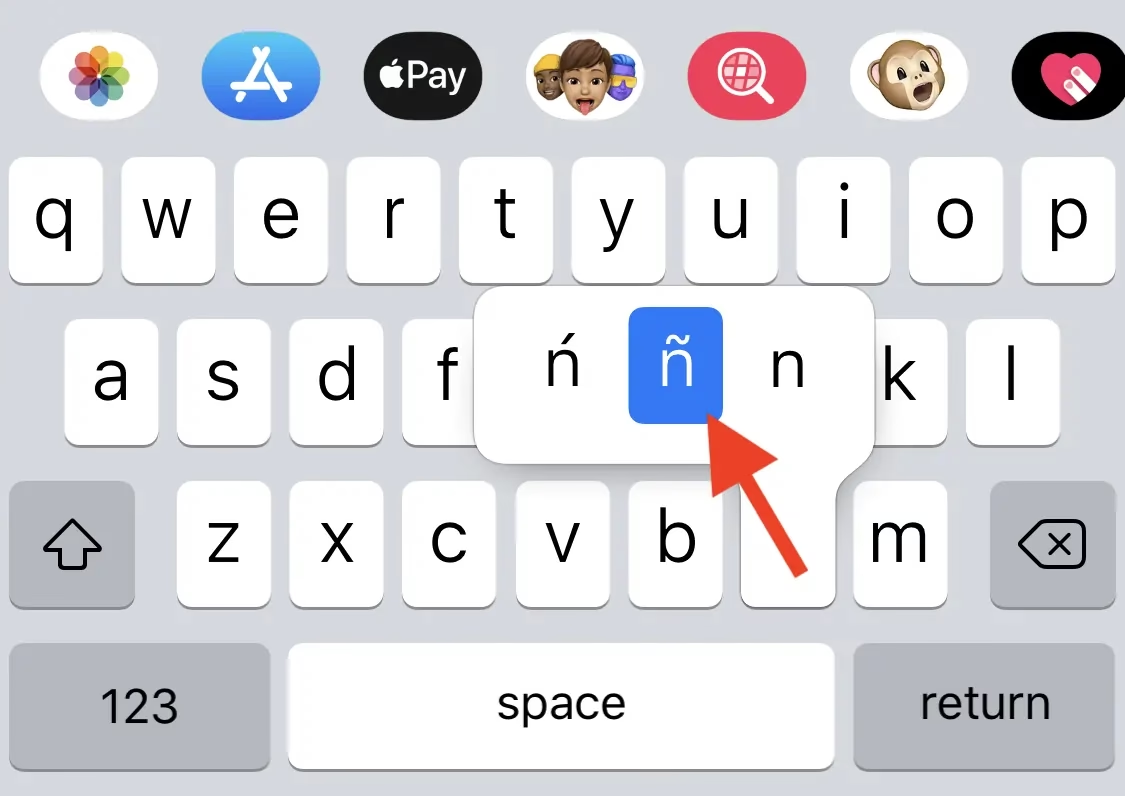
- Tryk og hold: Tryk og hold 'N'- eller 'n'-tasten nede på dit iOS-tastatur.
- Vælg Enye: Der vil dukke en lille pop-up-række af bogstaver op med forskellige variationer af 'N', herunder Ñ og ñ. Vælg det ønskede enye-tegn.
På Android-enheder
Processen for at skrive enye på en Android-smartphone er meget lig den på iOS-enheder:
- Tryk og hold: Tryk og hold 'N'- eller 'n'-tasten nede på dit Android-tastatur.
- Vælg Enye: En lille pop-up-vindue med Ñ eller ñ vil blive vist. Vælg det ønskede enye-bogstav, og slip din finger.
- Tjek tastaturindstillinger: Hvis Ñ/ñ ikke vises, når du trykker længe på N/n-tasten, skal du tjekke dine tastaturindstillinger. Hvis tastaturets sprog er indstillet til kun engelsk, kan du aktivere filippinsk eller spansk som et ekstra sprog. Når disse sprog er aktiveret, bør du have mulighed for at vælge Ñ/ñ.
Ñ (Enye) i Microsoft Office (Word, Excel, PowerPoint)
Microsoft Office-programmer som Word, Excel og PowerPoint tilbyder også specifikke metoder til at indsætte enye, ud over de generelle Windows-metoder.
Unicode-genvej i Word
Microsoft Word har en praktisk Unicode-genvej, der er specifik for programmet:
- Indtast Unicode: Åbn dit Word-dokument, og placer markøren, hvor du vil skrive enye. Indtast derefter koden 00D1.
- Anvend genvej: Umiddelbart efter at have skrevet koden, tryk på Alt + X samtidigt. Koden vil omdannes til Ñ.
- Tip: Hvis det ikke virker med det samme, kan du prøve at markere koden 00D1, før du trykker Alt + X.
Indsæt via Symbolbibliotek
En visuel og mus-baseret metode, der fungerer i Word, Excel og PowerPoint, er at bruge symbolbiblioteket:
- Åbn Office-app: Start Microsoft Word, Excel eller PowerPoint.
- Placer markøren: Sæt markøren på det ønskede sted.
- Naviger til Indsæt-fanen: Gå til fanen "Indsæt" i menulinjen.
- Åbn Symbolbibliotek: Klik på knappen "Symboler" i gruppen "Symboler", og vælg derefter "Flere symboler" fra rullemenuen.
- Find Enye: Symbolvinduet vil dukke op. Du kan finde enye i gruppen "Latin-1 Supplement" under rullelisten "Undergruppe". Den hurtigste måde er dog at indtaste Unicode-koden 00D1 i tekstfeltet "Tegnkode". Når du indtaster koden, vil enye blive filtreret frem og valgt.
- Indsæt: Dobbeltklik på enye-tegnet, eller klik på knappen "Indsæt". Luk derefter dialogboksen.
Generelle tips og vigtige overvejelser
Uanset hvilken metode du vælger, er der et par generelle punkter, der er værd at huske på for at sikre en problemfri oplevelse, når du taster Ñ og andre specialtegn:
- Vigtigheden af Num Lock: Hvis du bruger Alt-koder på Windows, er det absolut nødvendigt, at Num Lock er aktiveret. Uden det vil dit numeriske tastatur ikke fungere som et numerisk indtastningsfelt, og Alt-koderne vil ikke blive genkendt.
- Brug det numeriske tastatur: Sørg altid for, at du bruger tasterne på det dedikerede numeriske tastatur (den blok af tal til højre på et fuldtastatur) og ikke talrækken øverst på tastaturet, når du indtaster Alt-koder. Dette er en almindelig fejlkilde.
- Bærbare computere uden numerisk tastatur: Mange kompakte bærbare computere mangler et dedikeret numerisk tastatur. I disse tilfælde er Alt-kode-metoden ikke mulig, medmindre du tilslutter et eksternt numerisk tastatur. Nogle bærbare computere har et skjult numerisk tastatur, der kan aktiveres med en kombination som Fn + NmLk, men dette er ikke universelt. Her er de andre metoder (Mac-genveje, Office-genveje, Tegnfremviser/Tegnoversigt eller kopier/indsæt) særligt nyttige.
- Applikationskompatibilitet: Vær opmærksom på, at ikke alle Alt-koder eller Unicode-genveje fungerer i alle tekstredigeringsprogrammer. Nogle er specifikke for Microsoft Word eller andre Office-applikationer. Kopier-og-indsæt-metoden er dog næsten altid universel.
- Øv dig: Som med enhver ny færdighed, vil regelmæssig brug af disse genveje og metoder gøre dem til en vane, hvilket øger din produktivitet og gør indtastning af specialtegn til en leg.
Ofte Stillede Spørgsmål (FAQ)
Hvorfor er Ñ ikke på mit tastatur?
Ñ er ikke standard på de mest almindelige tastaturlayouts (f.eks. amerikansk eller britisk engelsk), fordi det primært bruges i spansk og filippinsk. Disse tastaturlayouts er designet til at imødekomme engelske brugere og inkluderer derfor ikke specialtegn, der ikke er en del af det engelske alfabet.
Virker Alt-koder på Mac?
Nej, Alt-koder er en funktion, der er specifik for Windows-operativsystemet. Mac-computere har deres egne systemer for indtastning af specialtegn, primært gennem brugen af Option-tasten i kombination med andre taster eller via Tegnfremviseren.
Hvad hvis min bærbare computer ikke har et numerisk tastatur?
Hvis din bærbare computer mangler et dedikeret numerisk tastatur, kan du ikke bruge Alt-kode-metoden på Windows. I stedet kan du benytte Windows' Tegnoversigt, Microsoft Office's symbolbibliotek, eller simpelthen kopiere og indsætte tegnet. Hvis du bruger en Mac, er Option-tast-genvejen og Tegnfremviseren dine bedste valg. Du kan også overveje at købe et eksternt numerisk tastatur.
Kan jeg altid kopiere og indsætte Ñ?
Ja, at kopiere og indsætte Ñ (f.eks. fra en hjemmeside eller dette dokument: Ñ ñ) er den mest universelle og enkleste metode, der fungerer på stort set alle enheder og i alle applikationer. Det er en god nødplan, hvis andre metoder ikke virker, men det er sjældent den mest effektive løsning for hyppig brug.
Skal jeg ændre mit tastatursprog for at skrive Ñ?
På mobile enheder (iOS og Android) kan det være nødvendigt at aktivere spansk eller filippinsk i dine tastaturindstillinger, hvis Ñ/ñ ikke automatisk vises, når du trykker længe på N/n-tasten. På desktop-computere er det ofte ikke strengt nødvendigt, da genveje og værktøjer fungerer uafhængigt af det primære tastatursprog, men at skifte til et spansk tastaturlayout ville give en dedikeret Ñ-tast.
At mestre indtastningen af Ñ-tegnet, og andre specialtegn for den sags skyld, behøver ikke at være en kilde til frustration. Med de mange metoder beskrevet i denne guide, fra Alt-koder på Windows til de elegante genveje på Mac og de intuitive touch-funktioner på mobile enheder, har du nu alle de værktøjer, du behøver. Uanset om du skriver en spansk e-mail, forbereder et filippinsk dokument eller blot ønsker at udvide dine tastaturfærdigheder, er Ñ nu inden for rækkevidde. Prøv de forskellige metoder for at finde den, der passer bedst til din arbejdsgang, og oplev, hvor nemt det er at integrere dette unikke bogstav i din digitale kommunikation. God fornøjelse med tastningen!
Hvis du vil læse andre artikler, der ligner Sådan Taster Du Ñ (Enye) På Tastaturet, kan du besøge kategorien Tøj.